Tutorial · Estoque
Estoque: controle as chapas do seu pátio
O Estoque registra cada chapa que entra na sua marmoraria: quanto ela mede, quanto custou, onde está guardada e quanto ainda resta dela. A cada corte você dá baixa, o que sobra vira retalho e o custo da pedra vai direto para a Ordem de Serviço que consumiu o material. Neste guia você cadastra uma entrada do zero, dá baixa por Ordem de Serviço, corrige uma contagem e aprende a ler os relatórios.
01 Abra o Estoque
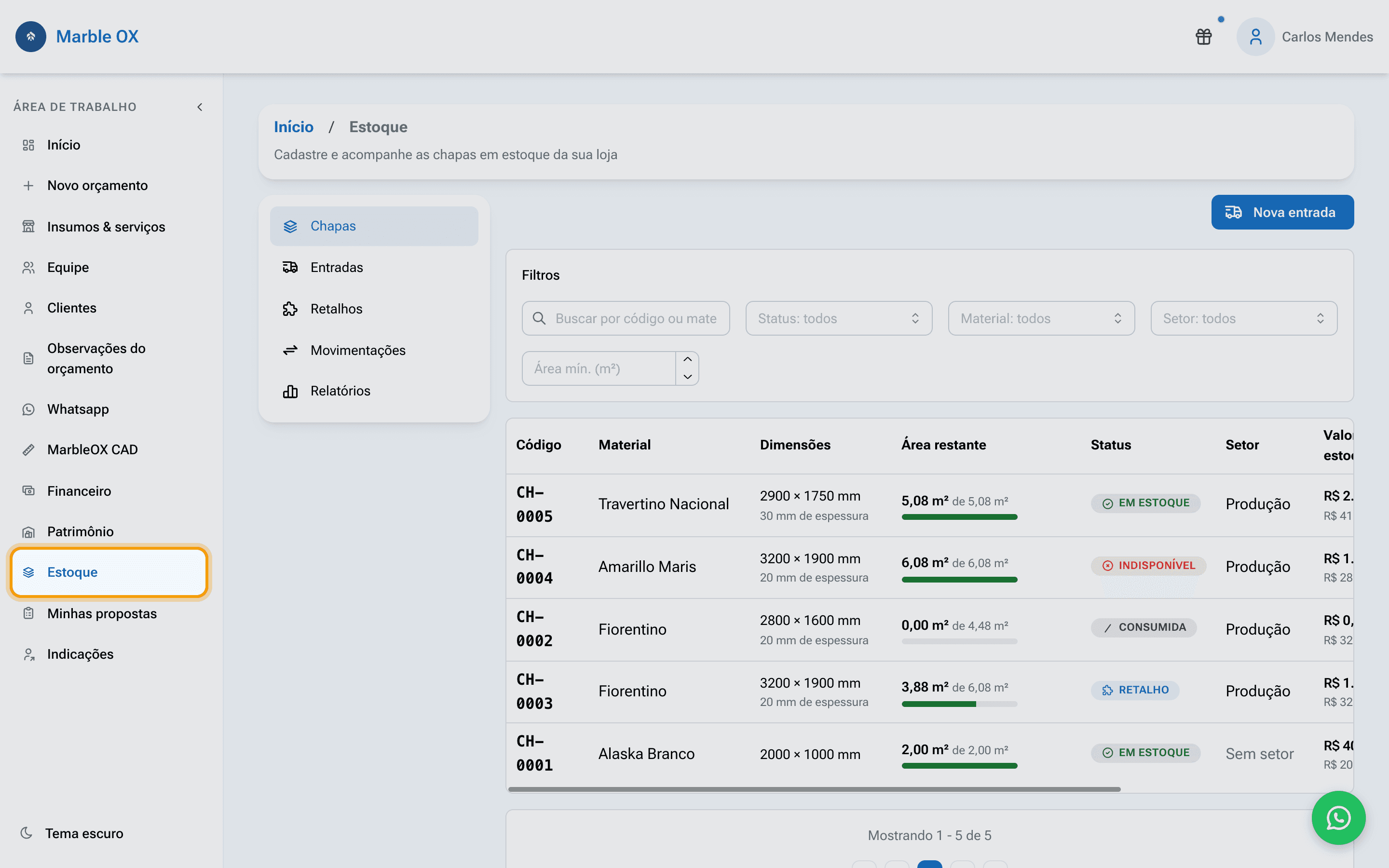
No menu lateral, toque em "Estoque". Você cai direto na lista de Chapas, que é o coração do módulo: cada linha ali é uma chapa de verdade no seu pátio.
02 Conheça as cinco abas
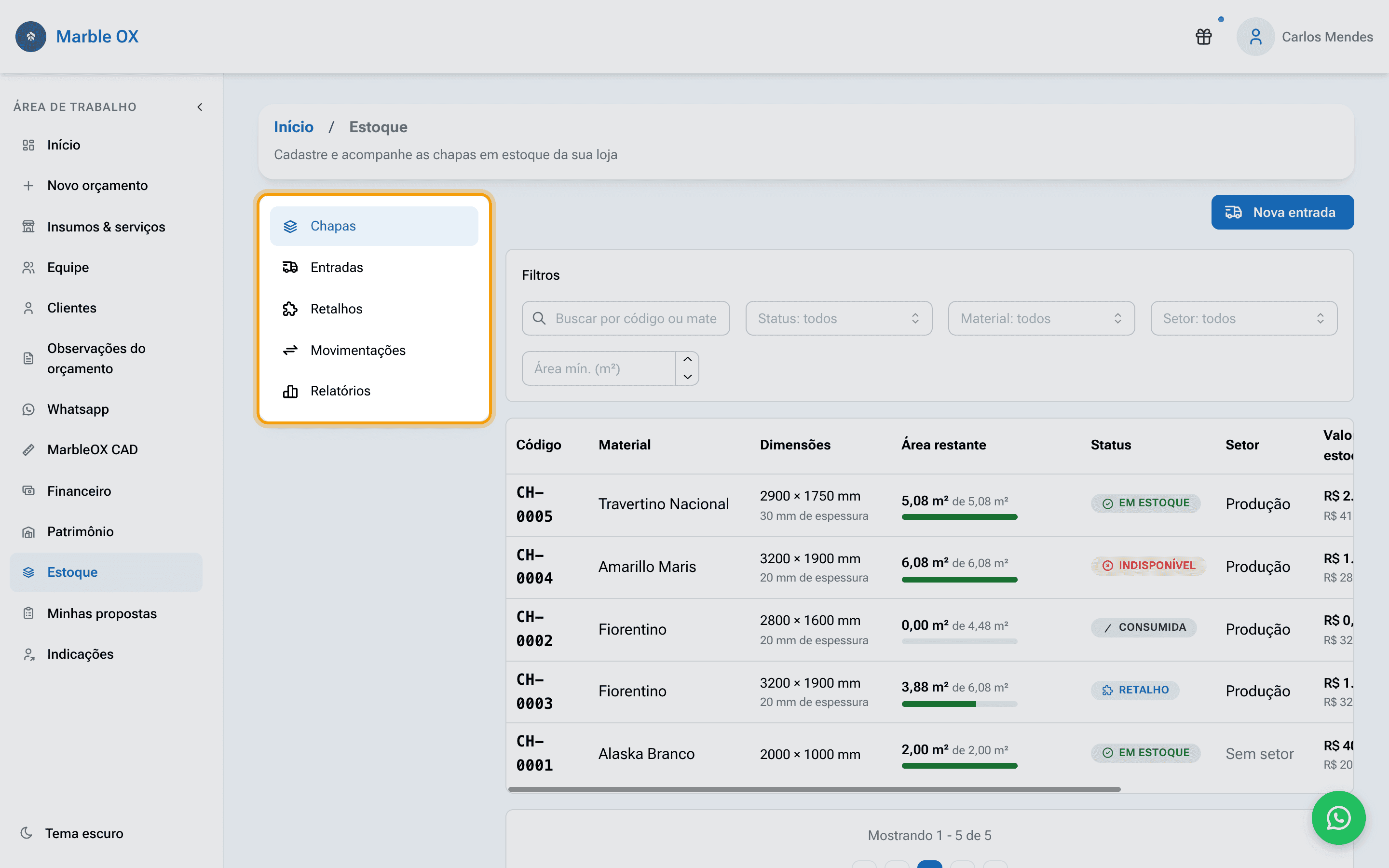
O módulo tem cinco telas. "Chapas" lista tudo o que existe hoje. "Entradas" guarda os romaneios recebidos e de qual fornecedor. "Retalhos" mostra só as sobras que ainda dão para usar. "Movimentações" é o histórico completo. "Relatórios" resume a posição do estoque e o custo de pedra por Ordem de Serviço.
03 Comece uma entrada
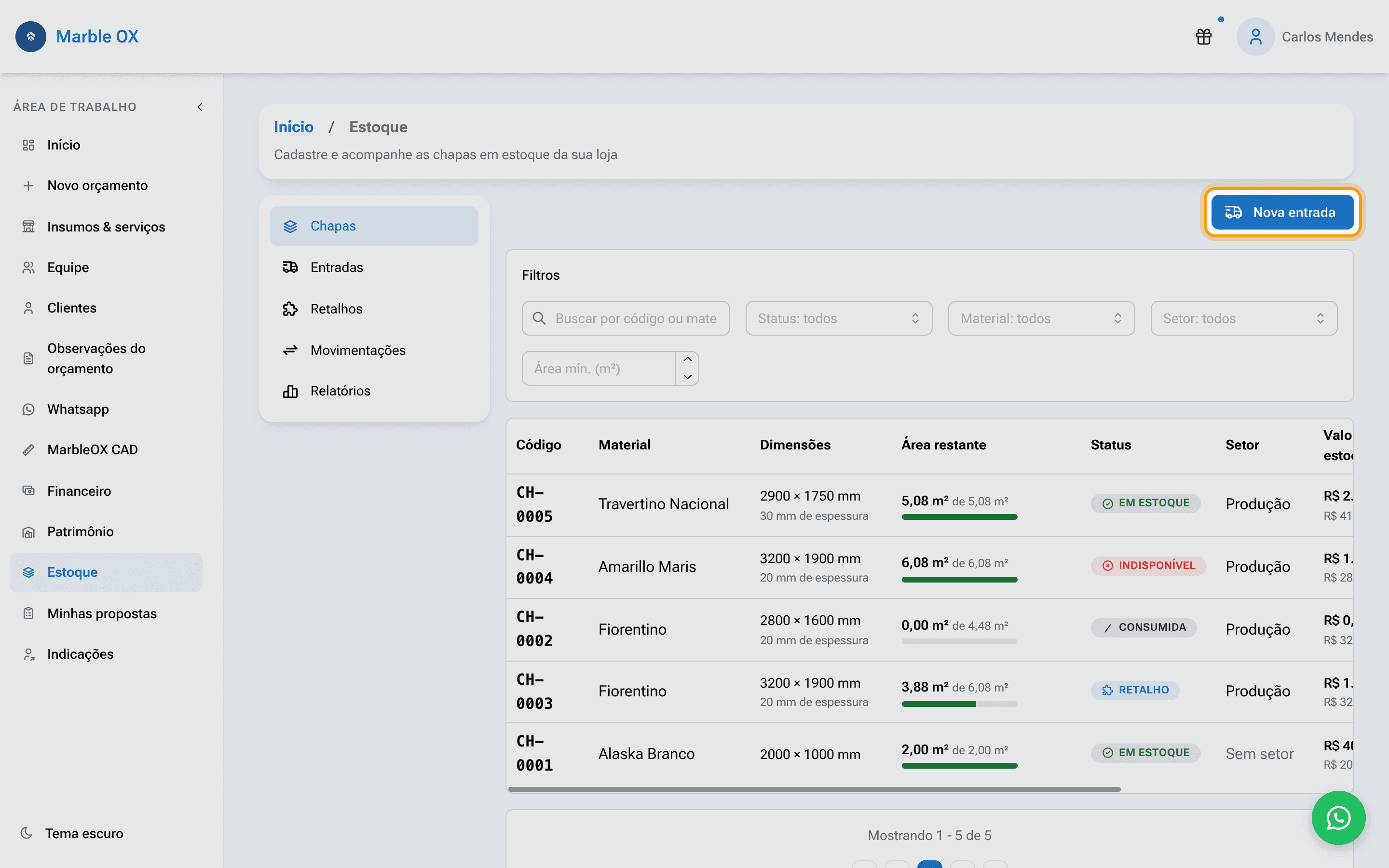
Toda chapa entra no sistema por uma entrada, que também é chamada de romaneio: é a remessa que chegou do fornecedor. Toque em "Nova entrada".
04 Identifique o romaneio
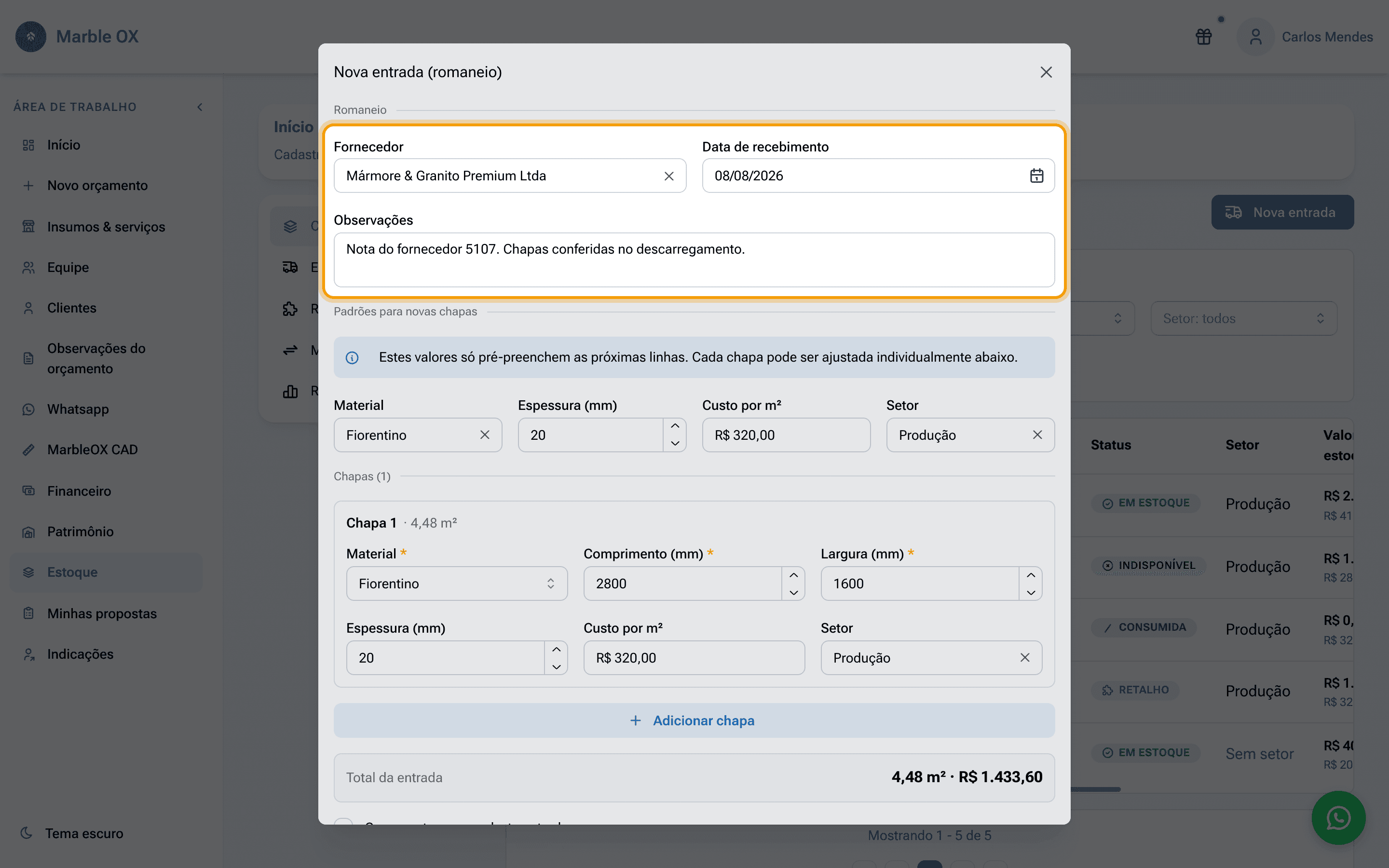
Escolha o "Fornecedor" e confirme a "Data de recebimento", que já vem preenchida com hoje. Em "Observações" vale anotar o número da nota do fornecedor ou a condição em que as chapas chegaram. Nada disso é obrigatório, mas é o que faz você reconhecer a remessa meses depois.
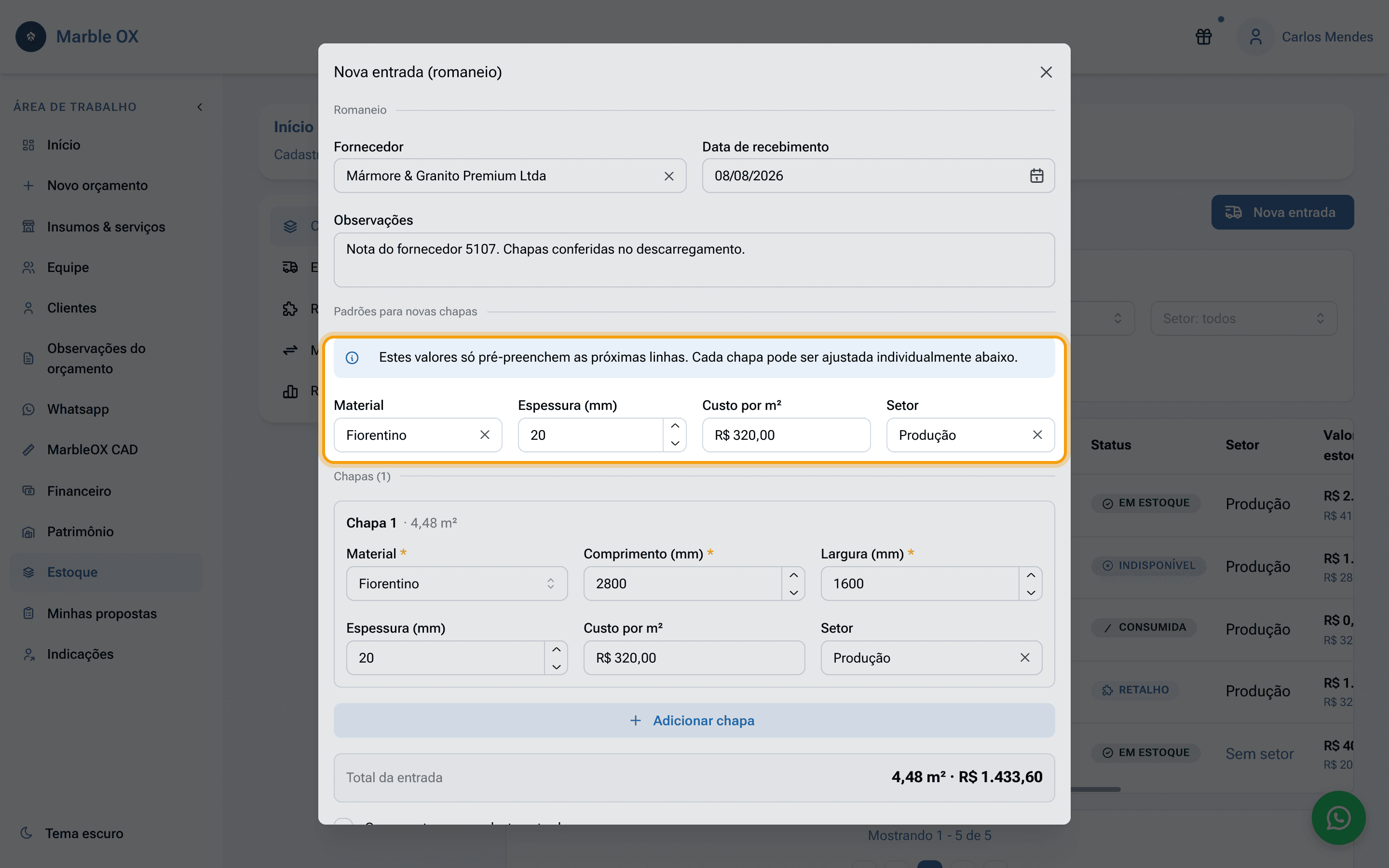
05 Use os padrões para digitar menos
Se a remessa toda tem a mesma espessura, o mesmo custo por m² e vai para o mesmo setor, preencha esses valores em "Padrões para novas chapas". Eles não alteram a chapa que já está na tela: servem para pré-preencher as próximas linhas que você adicionar.
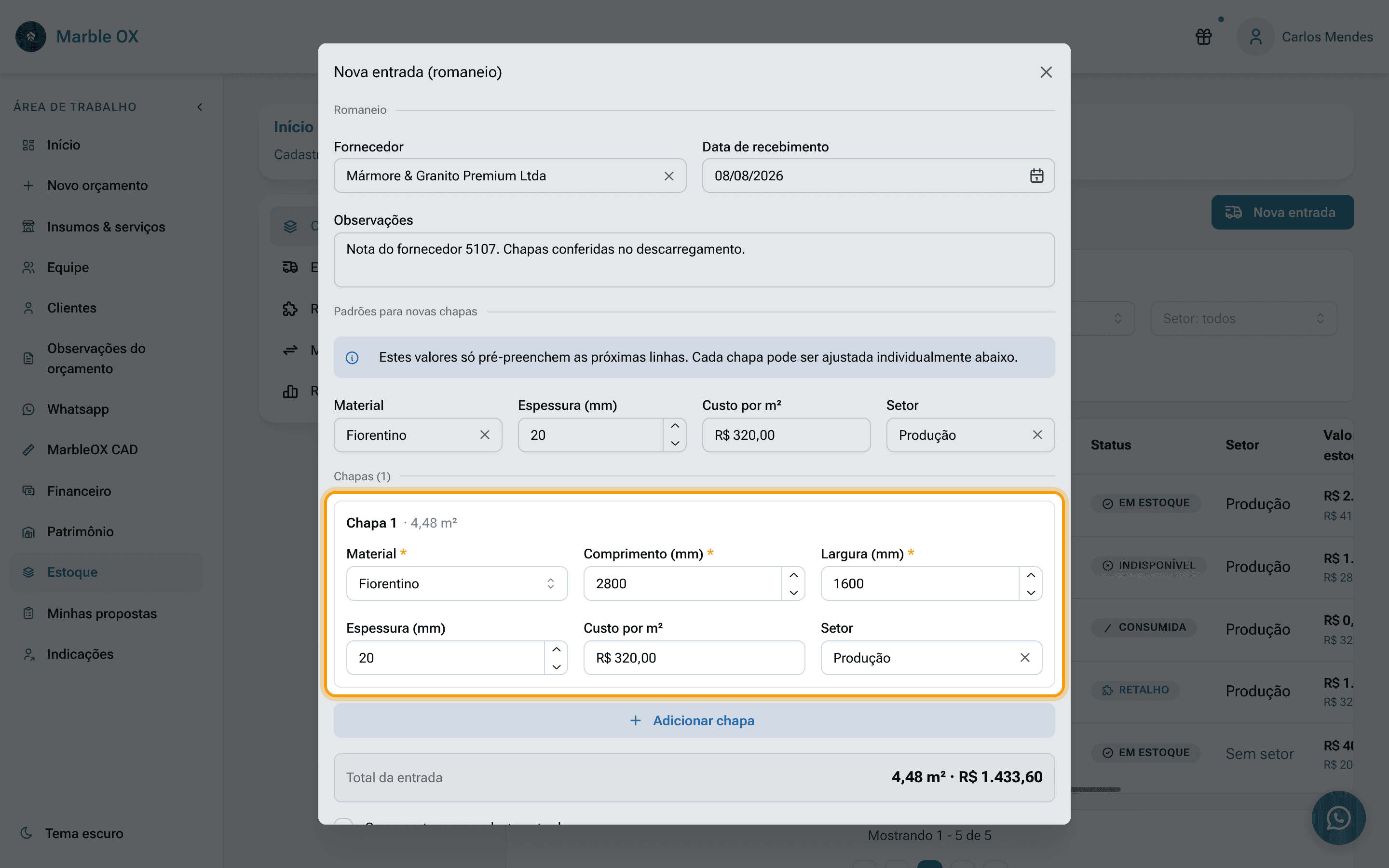
06 Cadastre a primeira chapa
Cada chapa precisa de três coisas: material, comprimento e largura, em milímetros. Assim que você informa as medidas, o sistema calcula a área e mostra no título do card, por exemplo "Chapa 1 - 4,48 m²". Espessura, custo por m² e setor são opcionais, mas o custo é o que permite acompanhar valor em estoque e custo por Ordem de Serviço depois.
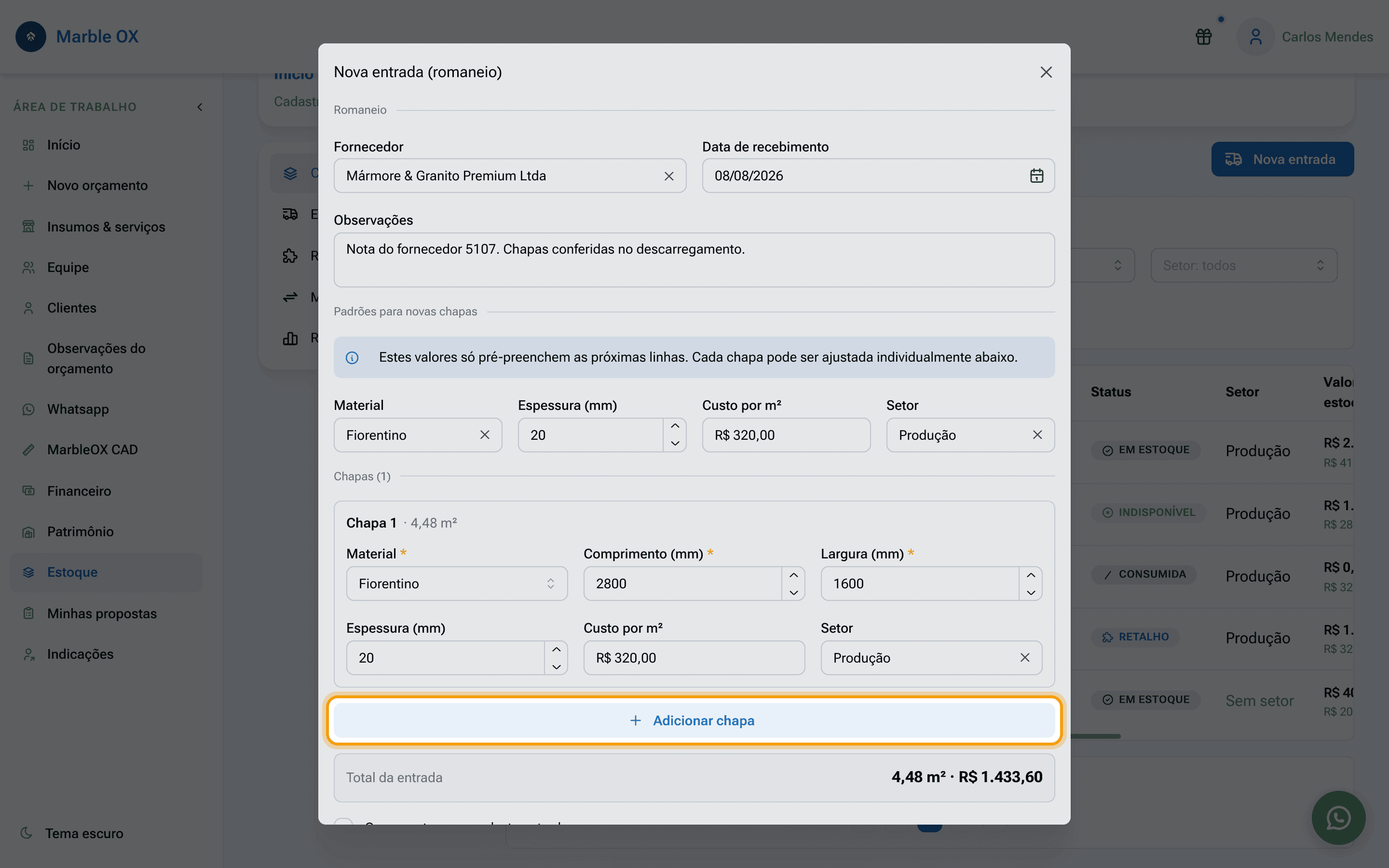
07 Adicione as outras chapas da remessa
Toque em "Adicionar chapa" para cada chapa que veio na mesma remessa. As linhas novas já nascem com os padrões que você definiu, então normalmente basta digitar as medidas. Se errar uma linha, remova pelo ícone de lixeira.
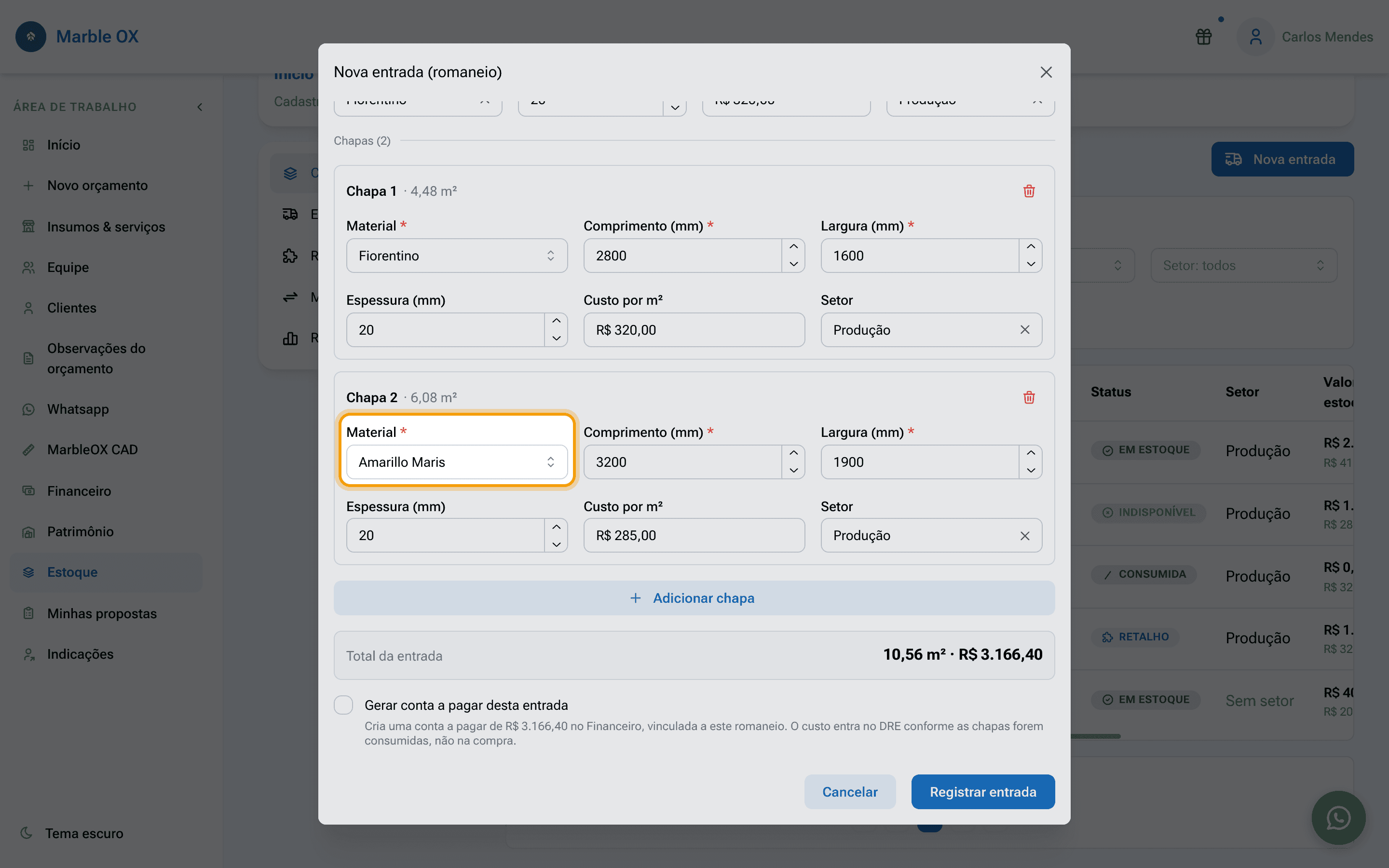
08 Cada chapa pode ter o seu material
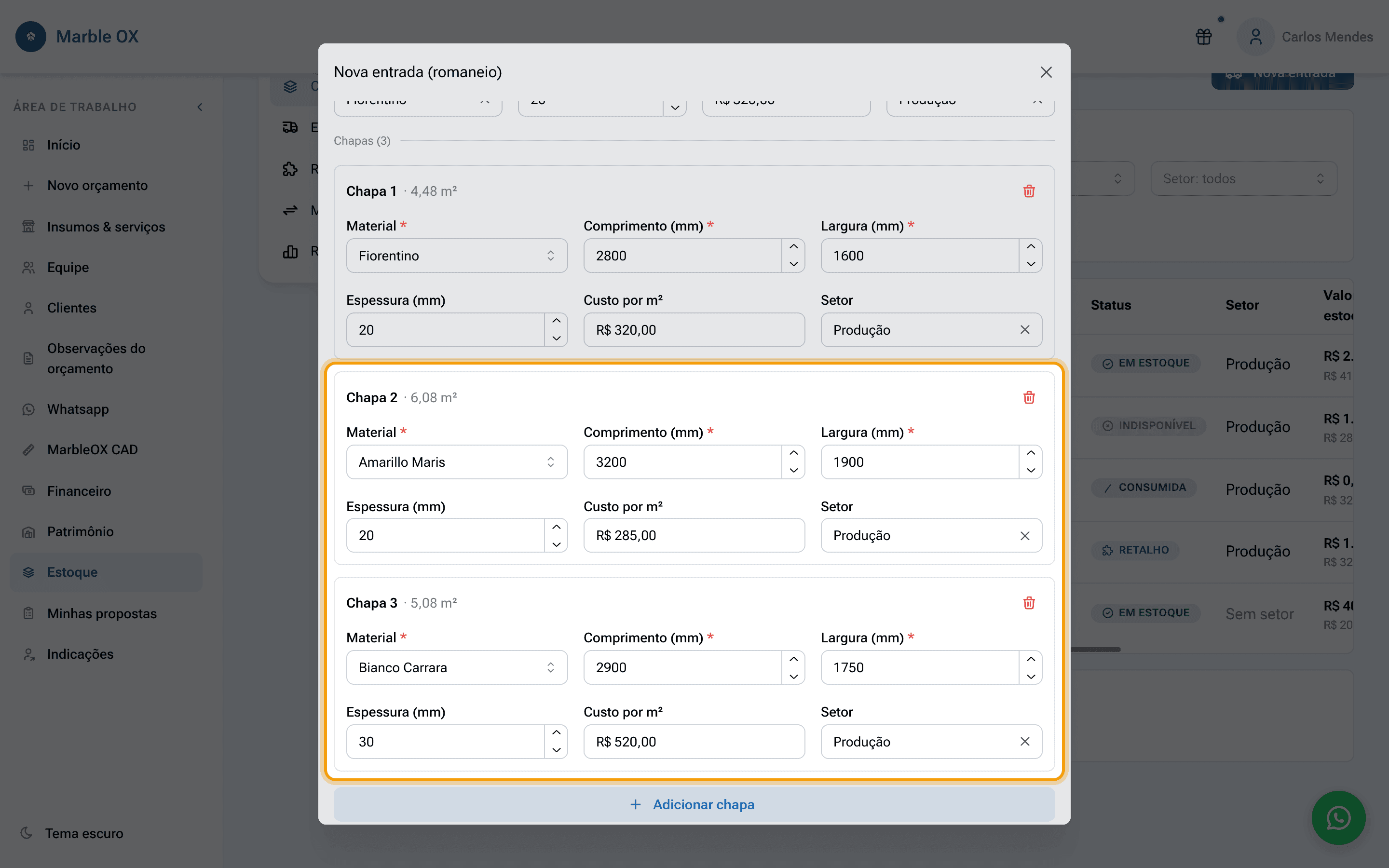
Uma remessa raramente vem com um material só. Cada linha tem o seu próprio campo "Material": troque o material da chapa 2 sem mexer na chapa 1. Basta digitar parte do nome para buscar no catálogo.
09 Confira as chapas da remessa
Aqui a mesma entrada carrega três materiais diferentes, cada um com a sua medida e o seu custo. É assim que um romaneio real costuma ser.
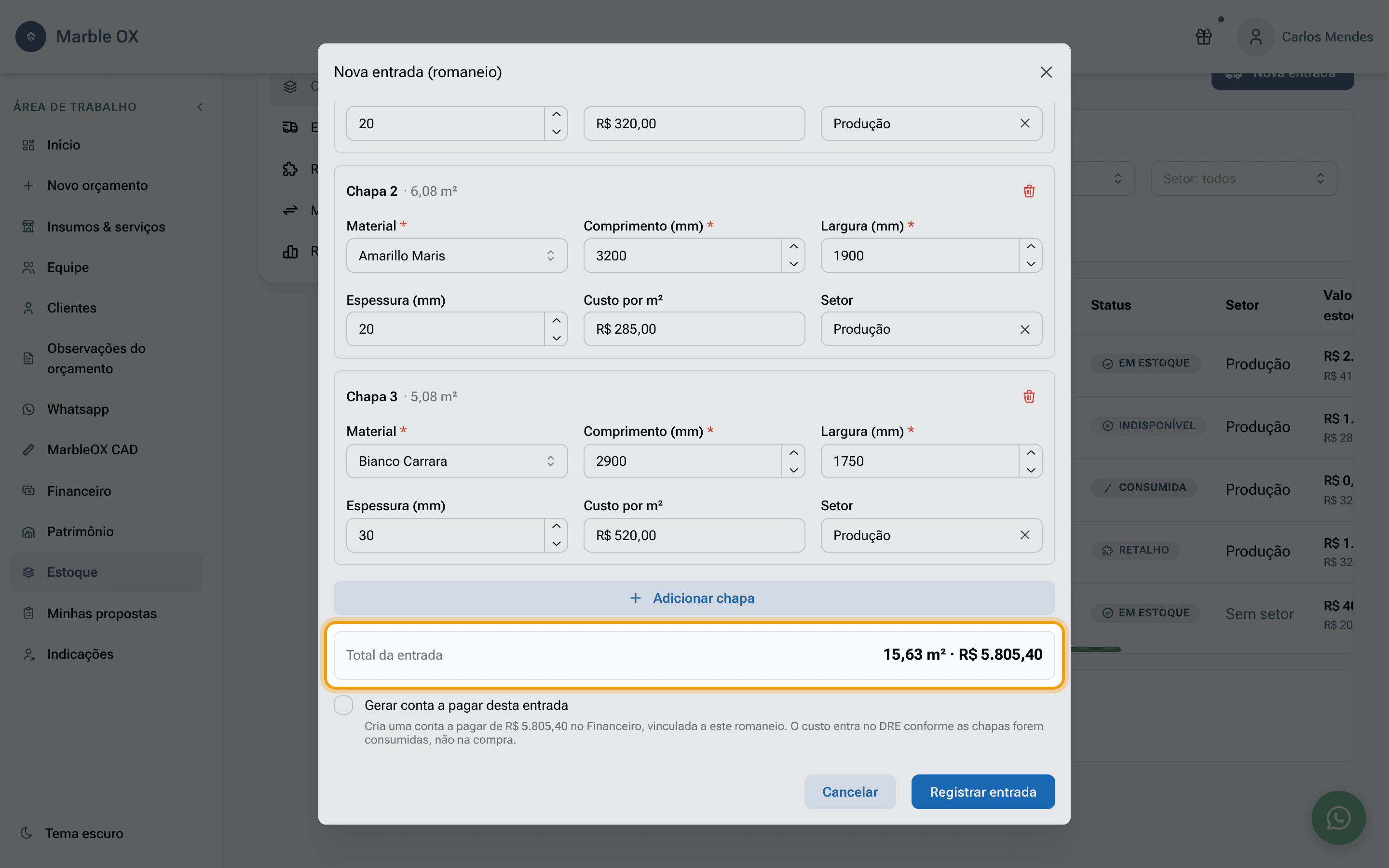
10 Verifique o total da entrada
O rodapé soma a área e o valor de todas as chapas. Compare com a nota do fornecedor antes de registrar: é o momento mais fácil de pegar um erro de digitação.
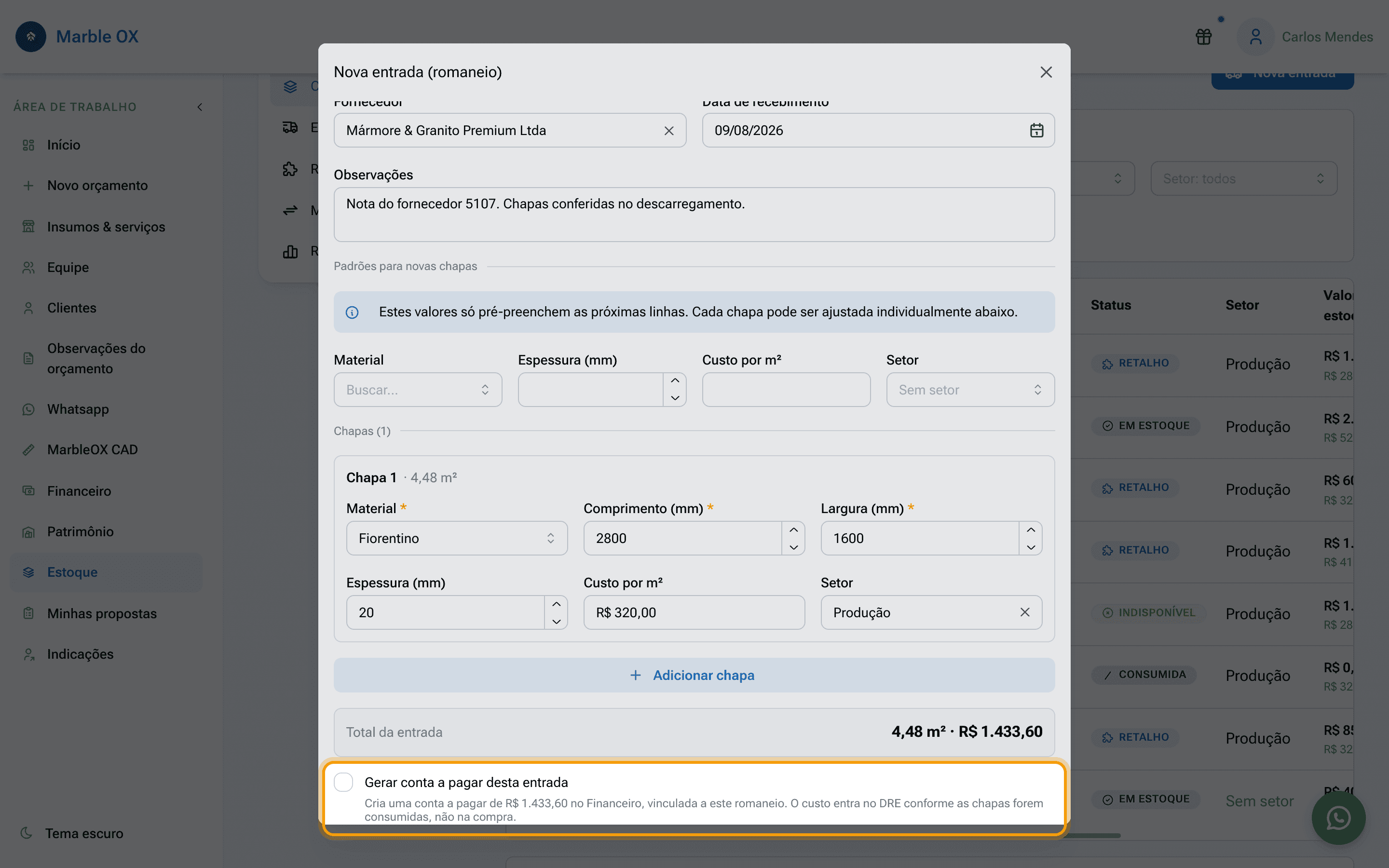
11 Decida sobre a conta a pagar
Se quiser, marque "Gerar conta a pagar desta entrada" e o MarbleOX cria a conta no Financeiro já vinculada a este romaneio, com vencimento na data de recebimento. Deixe desmarcado se você mesmo já lança a nota do fornecedor, para não duplicar. Repare no que a descrição avisa: o custo entra no DRE conforme as chapas forem consumidas, e não na compra.
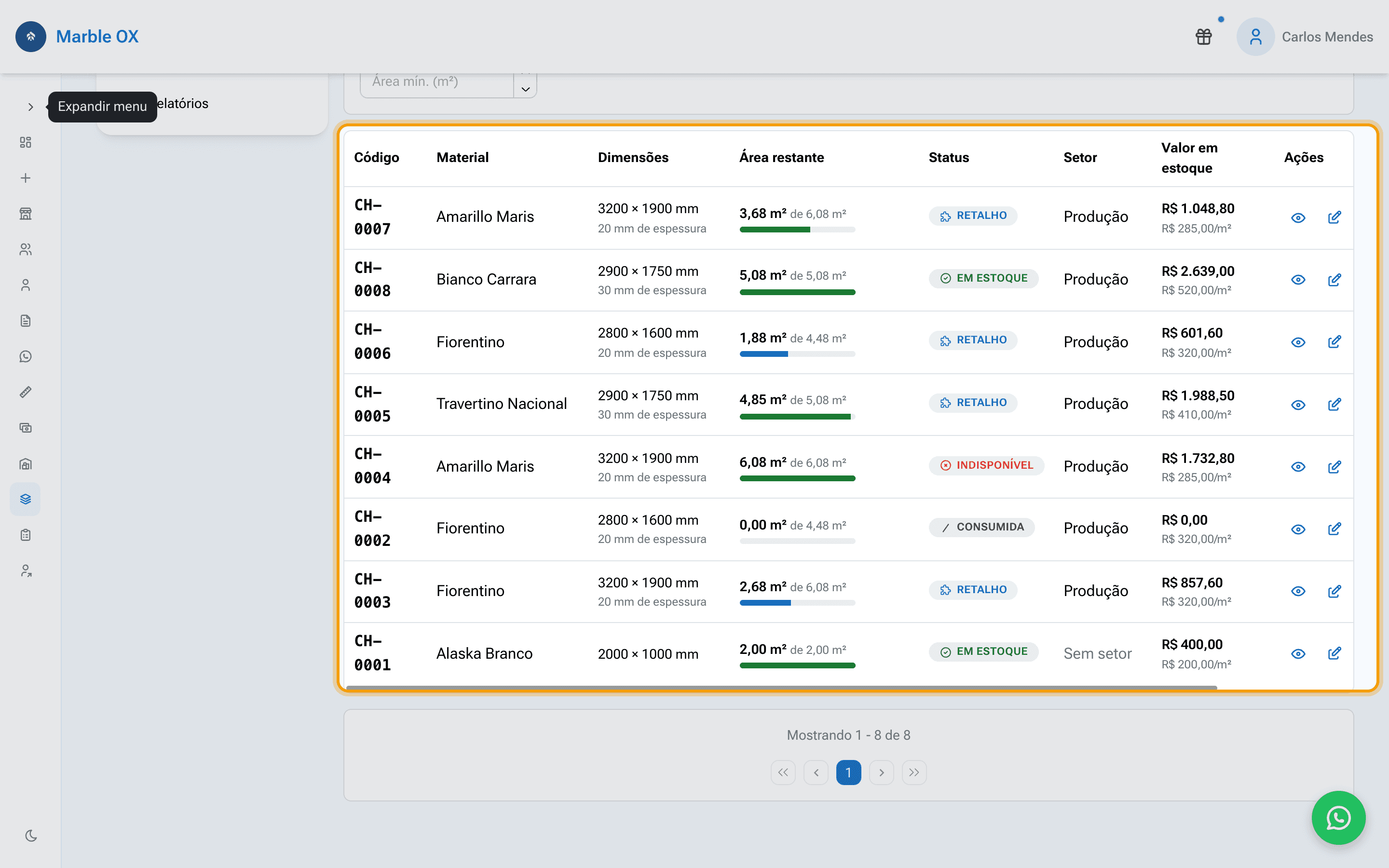
12 As chapas entram no estoque
Ao tocar em "Registrar entrada", cada chapa ganha um código sequencial (CH-0001, CH-0002 e assim por diante) e entra com o status "Em estoque". A lista mostra material, dimensões, quanto resta de cada chapa, setor e o valor parado no pátio.
13 Ache uma chapa rápido
Quando a lista cresce, use os filtros. Você pode buscar por código ou material, filtrar por status, por material, por setor, e pedir só chapas com pelo menos uma certa área. O filtro de área mínima é o mais útil na hora de procurar uma peça que caiba no corte.
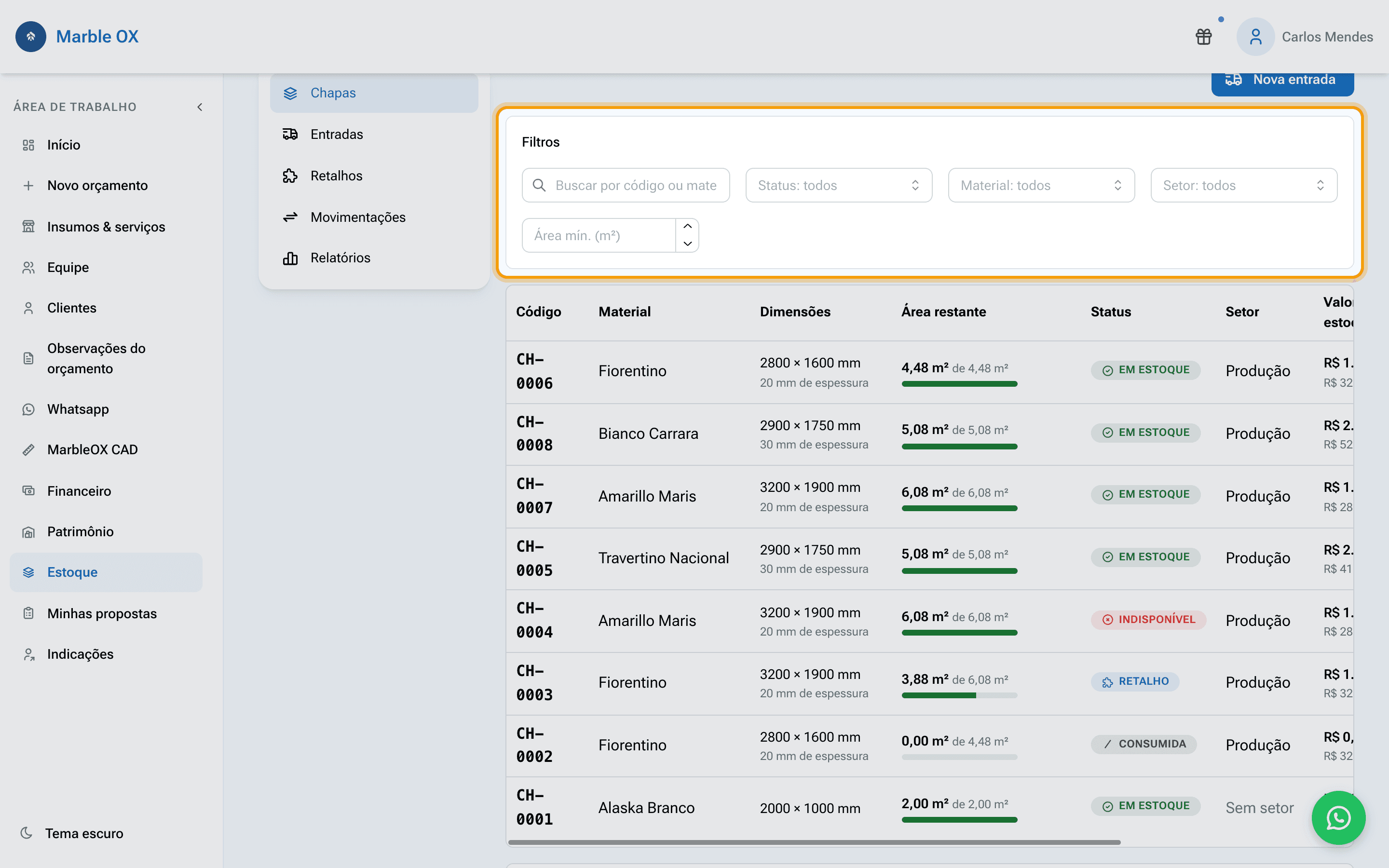
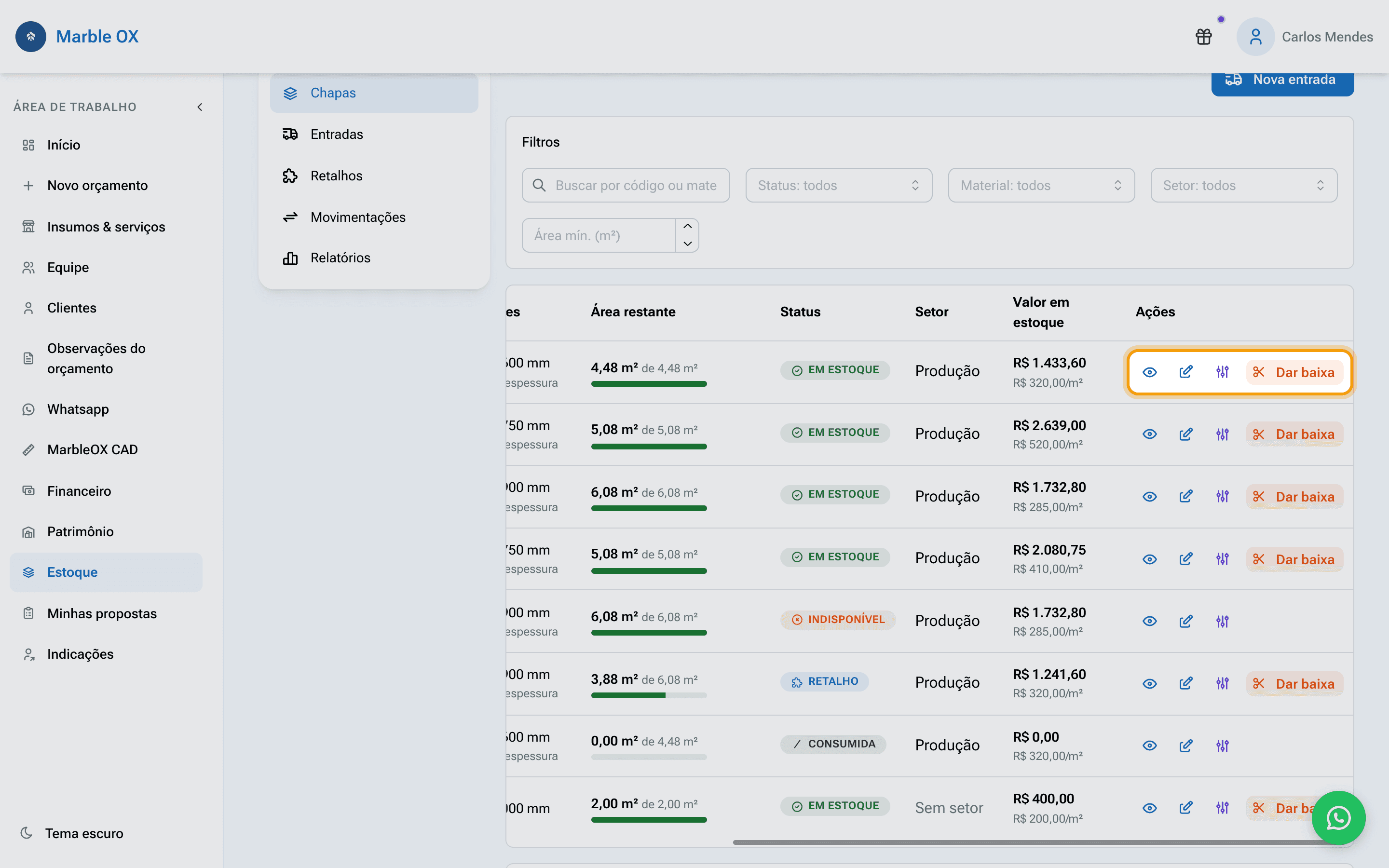
14 Conheça as ações de cada linha
Cada chapa tem quatro ações: ver os detalhes, editar os dados descritivos, ajustar o estoque e dar baixa. "Dar baixa" só aparece enquanto a chapa ainda tem área disponível.
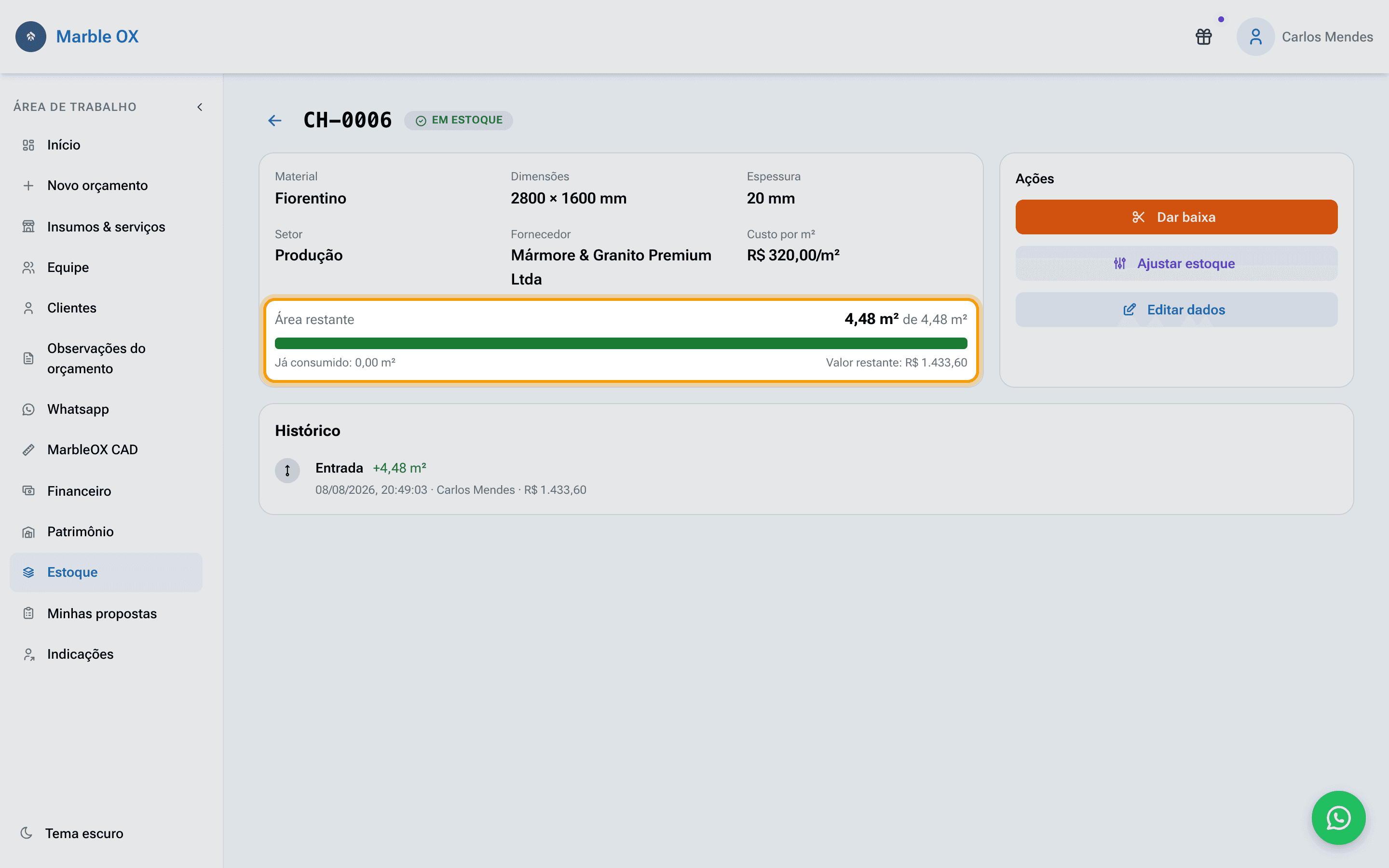
15 Abra a chapa
A tela da chapa mostra a ficha completa e, no centro, quanto ainda resta dela: a área restante, quanto já foi consumido e o valor que aquela sobra representa.
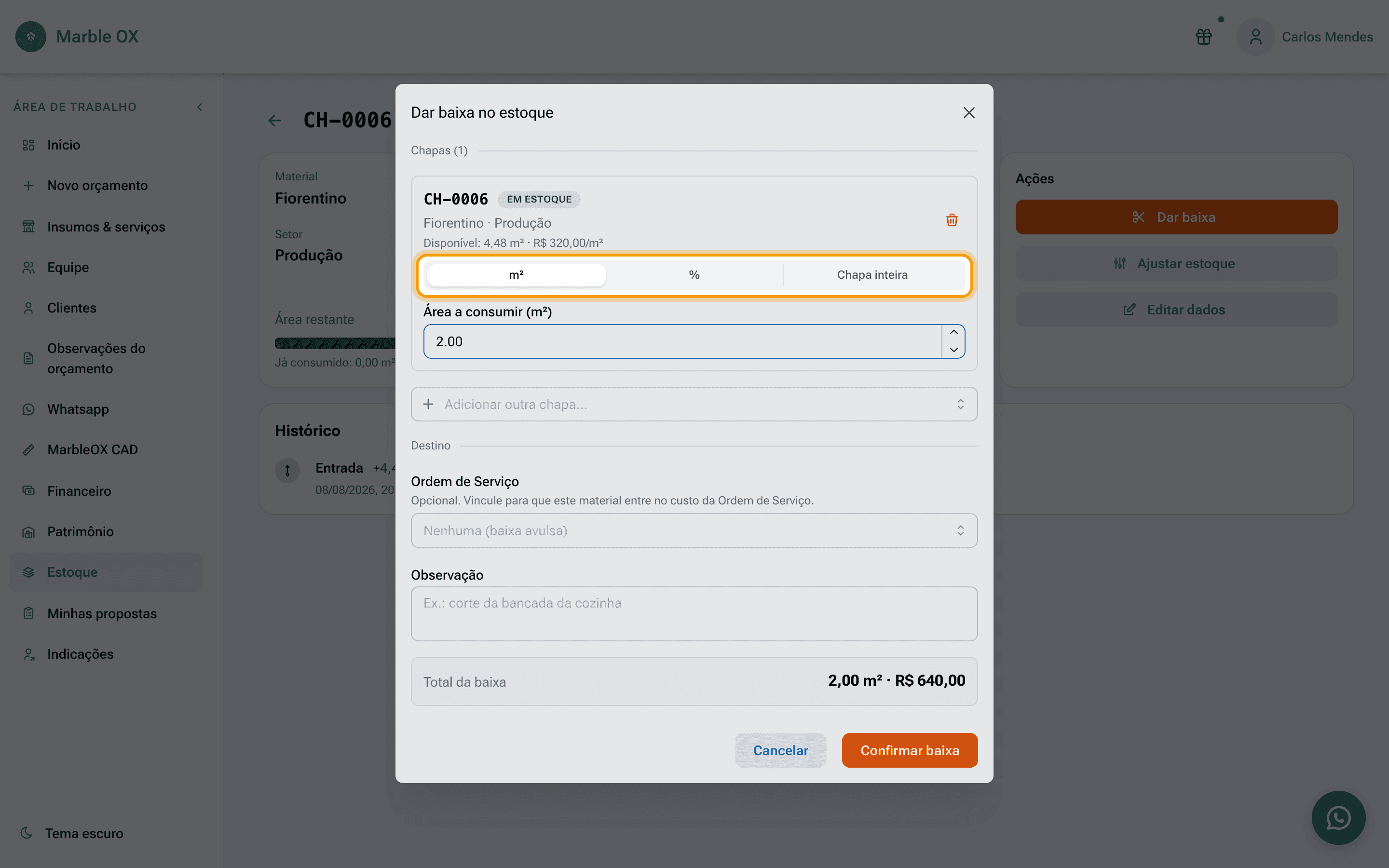
16 Dê baixa do que foi cortado
Ao dar baixa, escolha como informar a quantidade: em "m²", em "%" do que resta, ou "Chapa inteira". A opção "Chapa inteira" consome tudo o que sobrou e a chapa passa a "Consumida".
17 Vincule a baixa a uma Ordem de Serviço
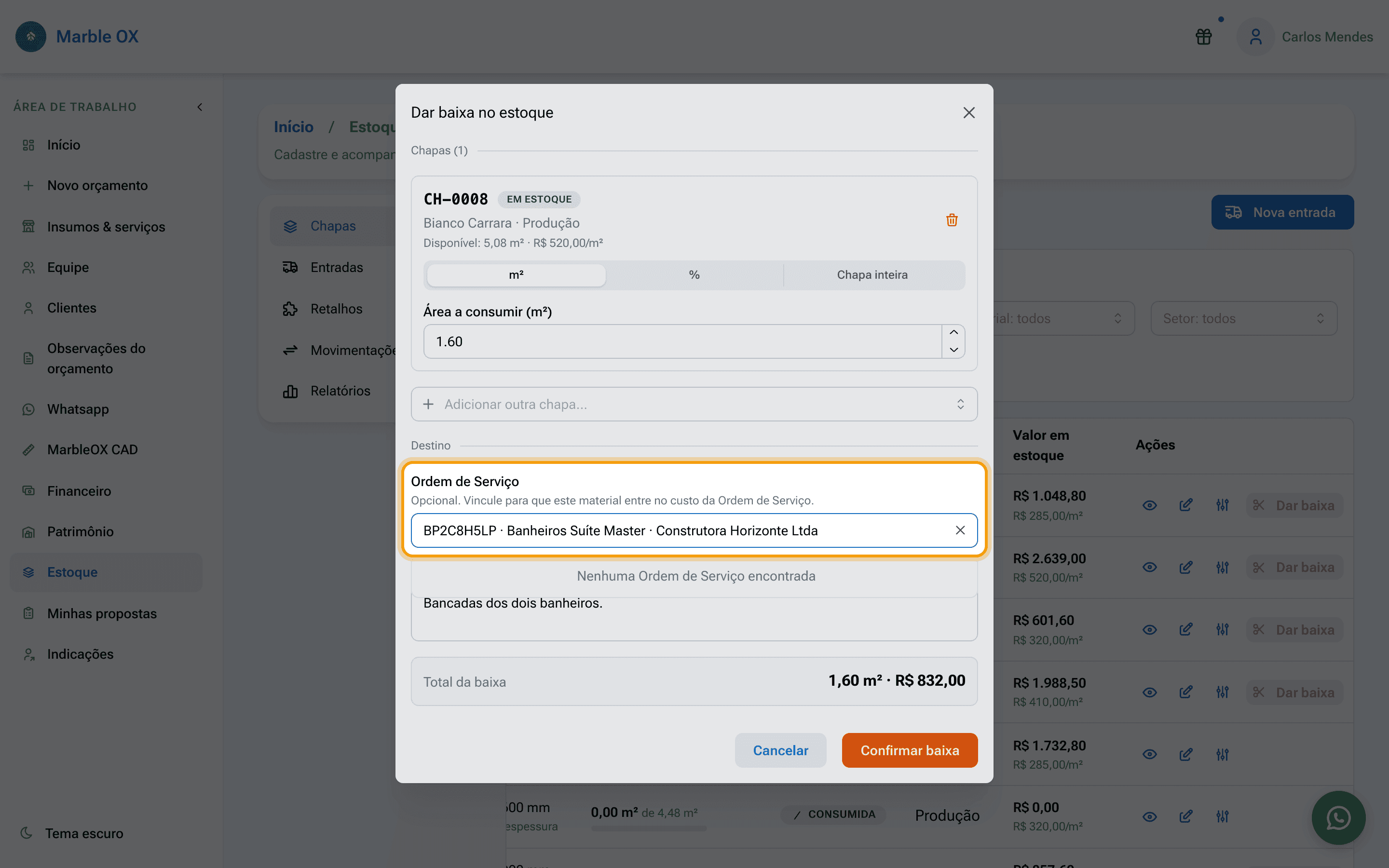
Este é o passo que mais vale a pena. Em "Destino", busque a Ordem de Serviço pelo nome, pelo código ou pelo cliente. Vinculando, o valor da pedra entra no custo daquele trabalho. Sem vínculo, a baixa continua saindo do estoque, mas o custo fica solto e aparece no DRE como custo não alocado.
18 Confirme a baixa
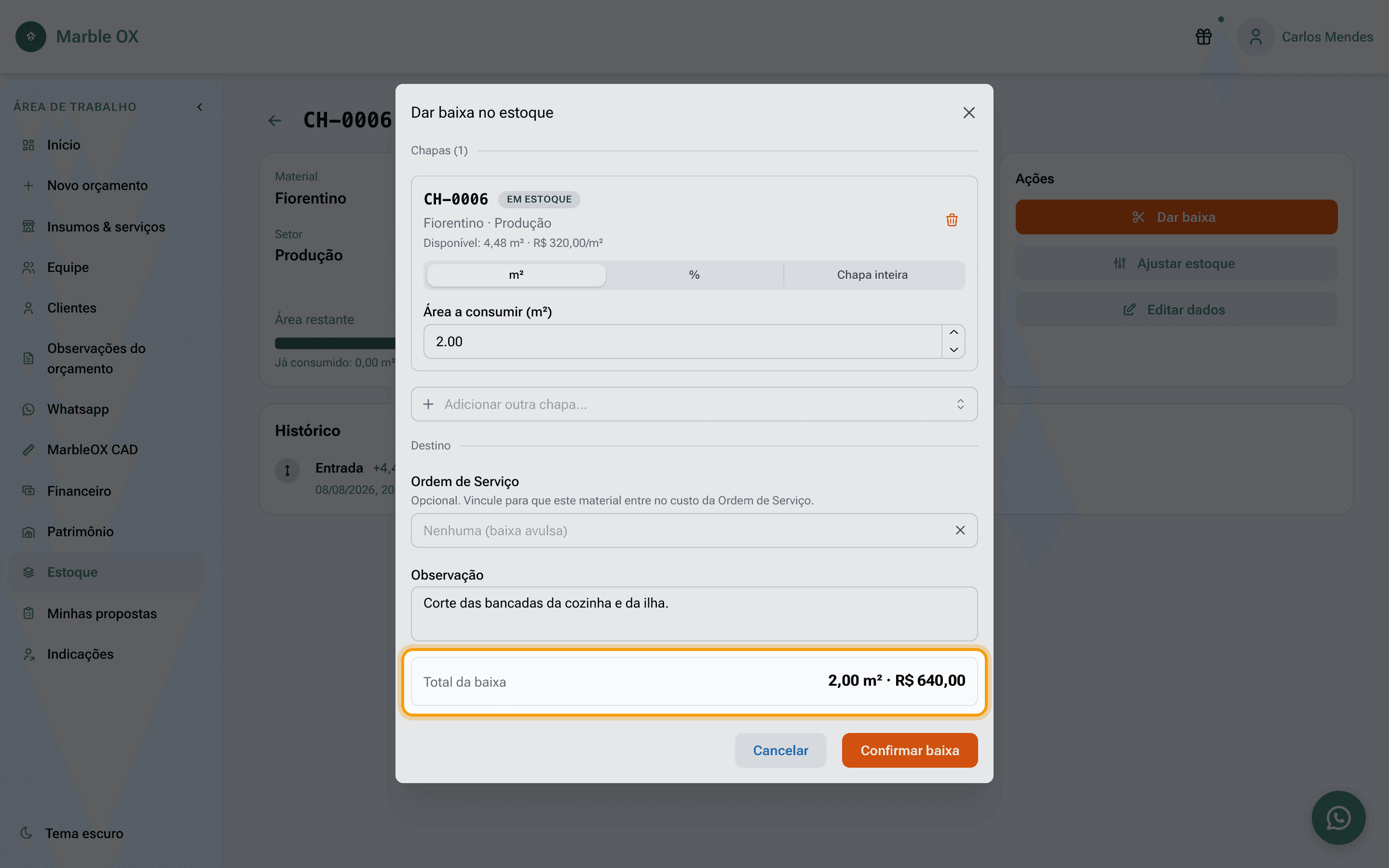
O rodapé mostra quanto está saindo em área e em dinheiro. Confira e toque em "Confirmar baixa".
19 A sobra vira retalho
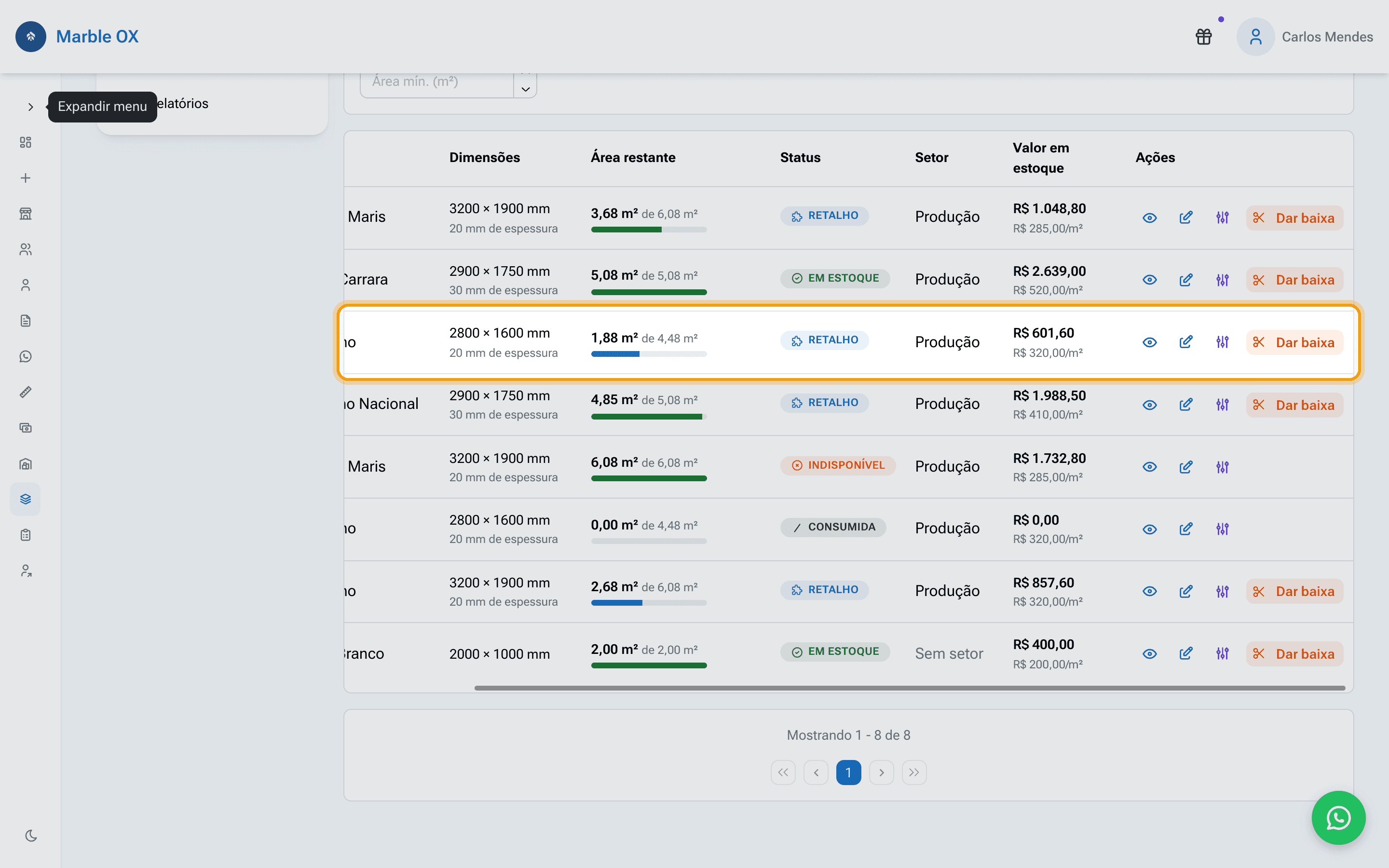
Depois de um corte parcial, a chapa passa para o status "Retalho" e a área restante cai. Ela continua disponível para os próximos trabalhos, agora com o tamanho real que sobrou.
20 Acompanhe o histórico da chapa
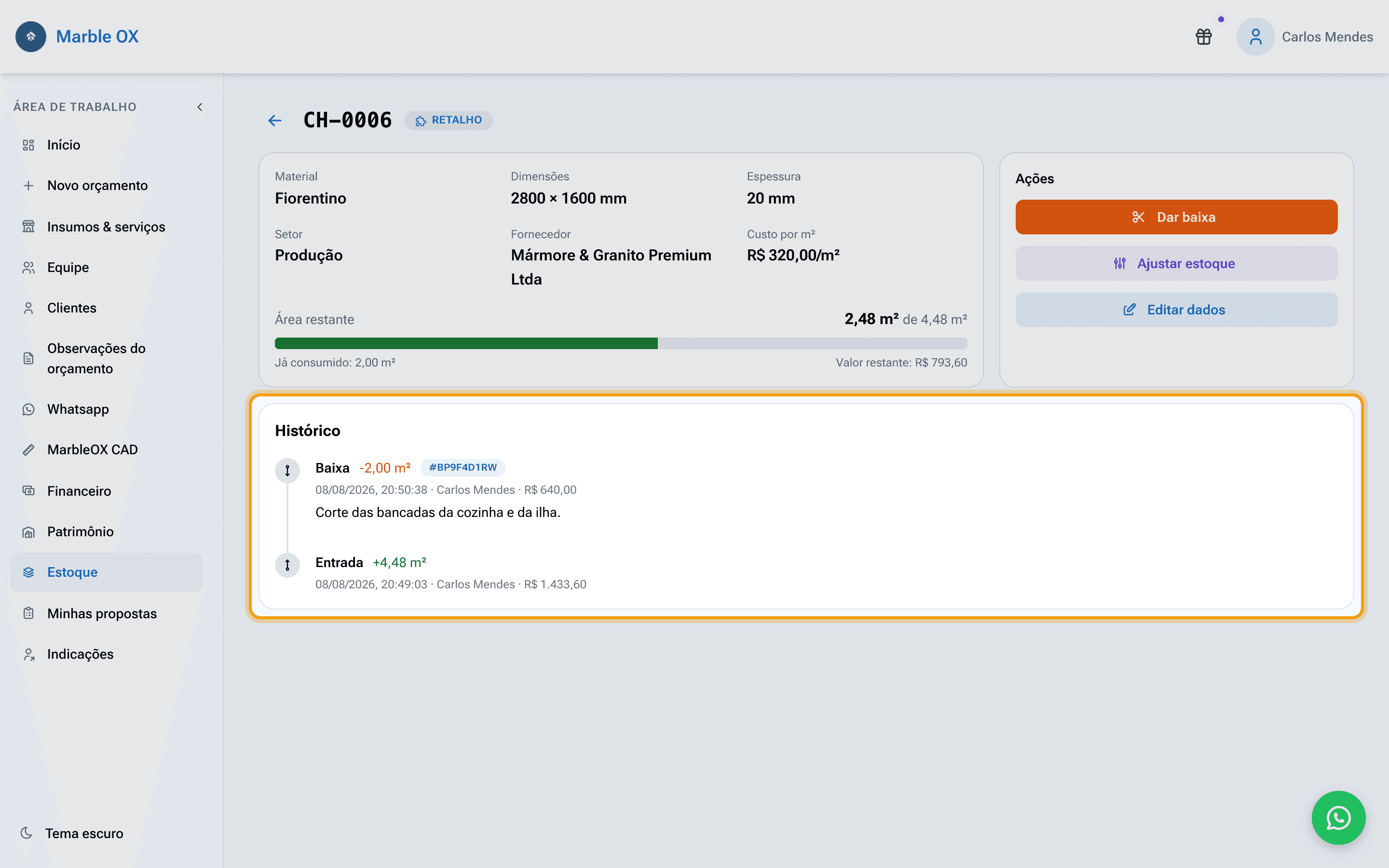
Toda chapa guarda a própria linha do tempo: a entrada, cada baixa e cada ajuste, com data, quem registrou, o valor e o motivo. Nada é apagado ou reescrito, o que torna esse histórico confiável para conferência.
21 O caminho recomendado começa na Ordem de Serviço
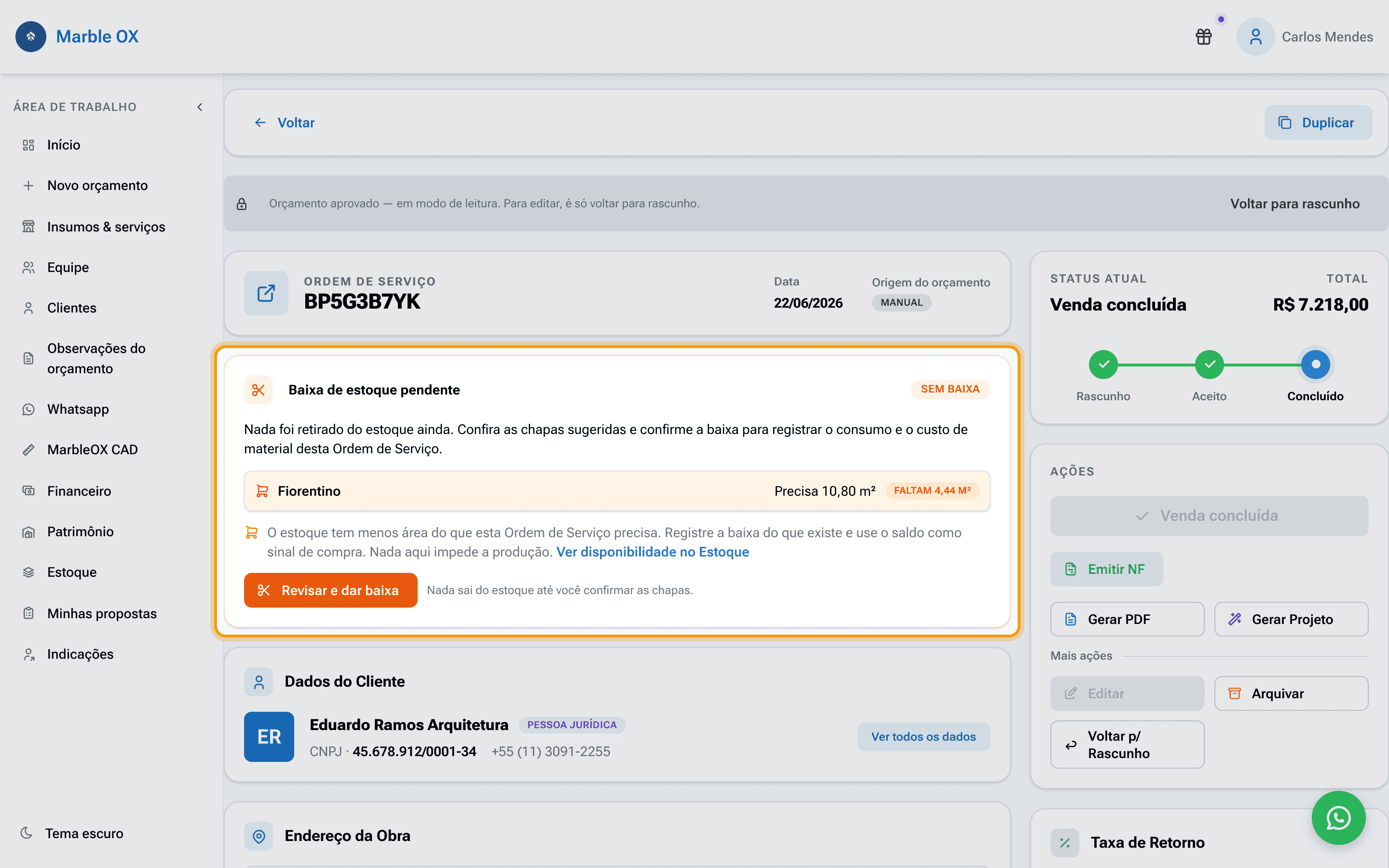
Quando uma Ordem de Serviço entra em produção, ela mesma avisa que falta dar baixa. O card lista o material necessário, mostra quanto existe em estoque e sugere as chapas, dando preferência aos retalhos. Toque em "Revisar e dar baixa".
22 A baixa já vem vinculada
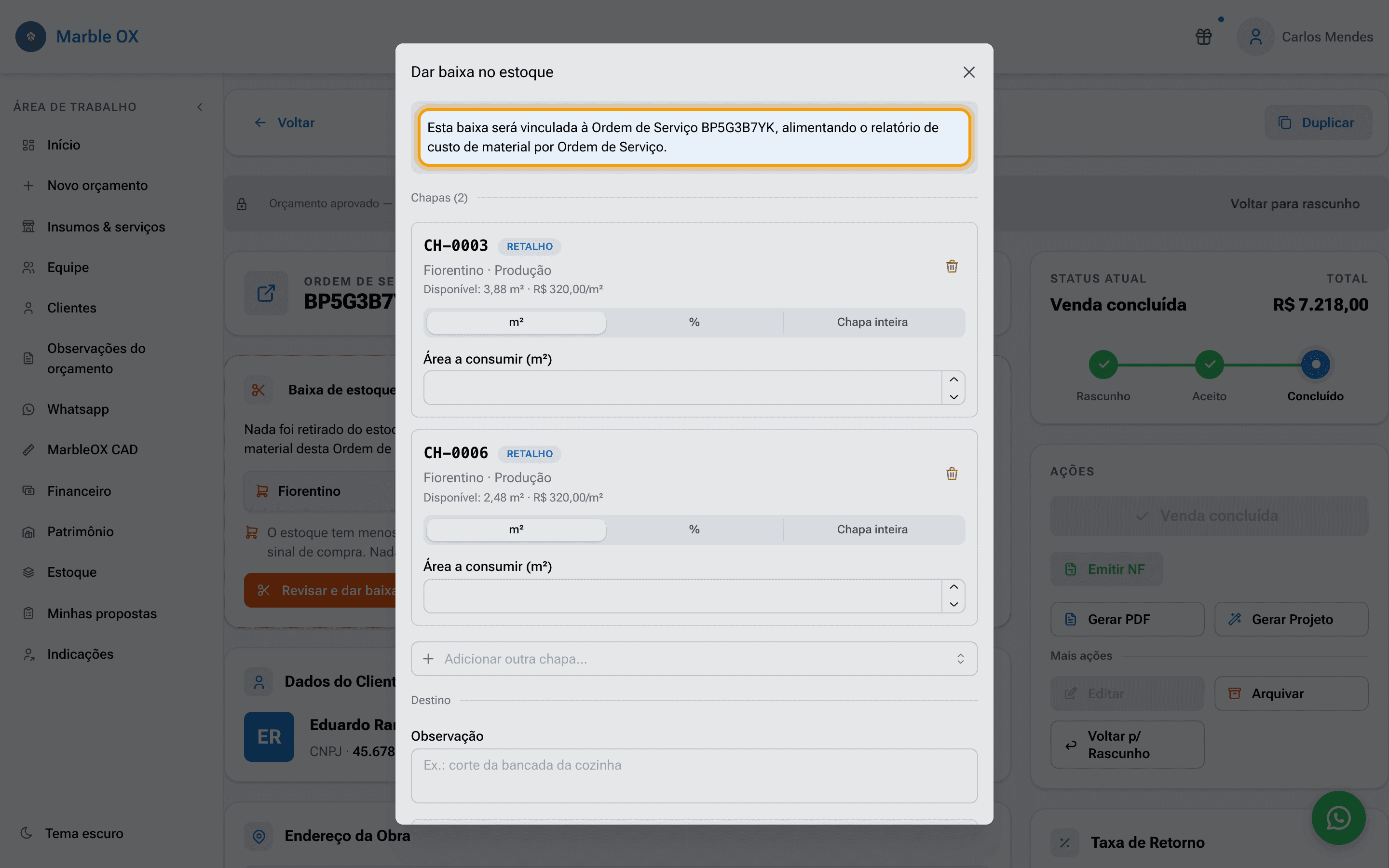
Vindo por esse caminho, o destino já está definido e o aviso no topo confirma a qual Ordem de Serviço a baixa será vinculada. Você só ajusta as quantidades de cada chapa e confirma.
23 O consumo volta para a Ordem de Serviço
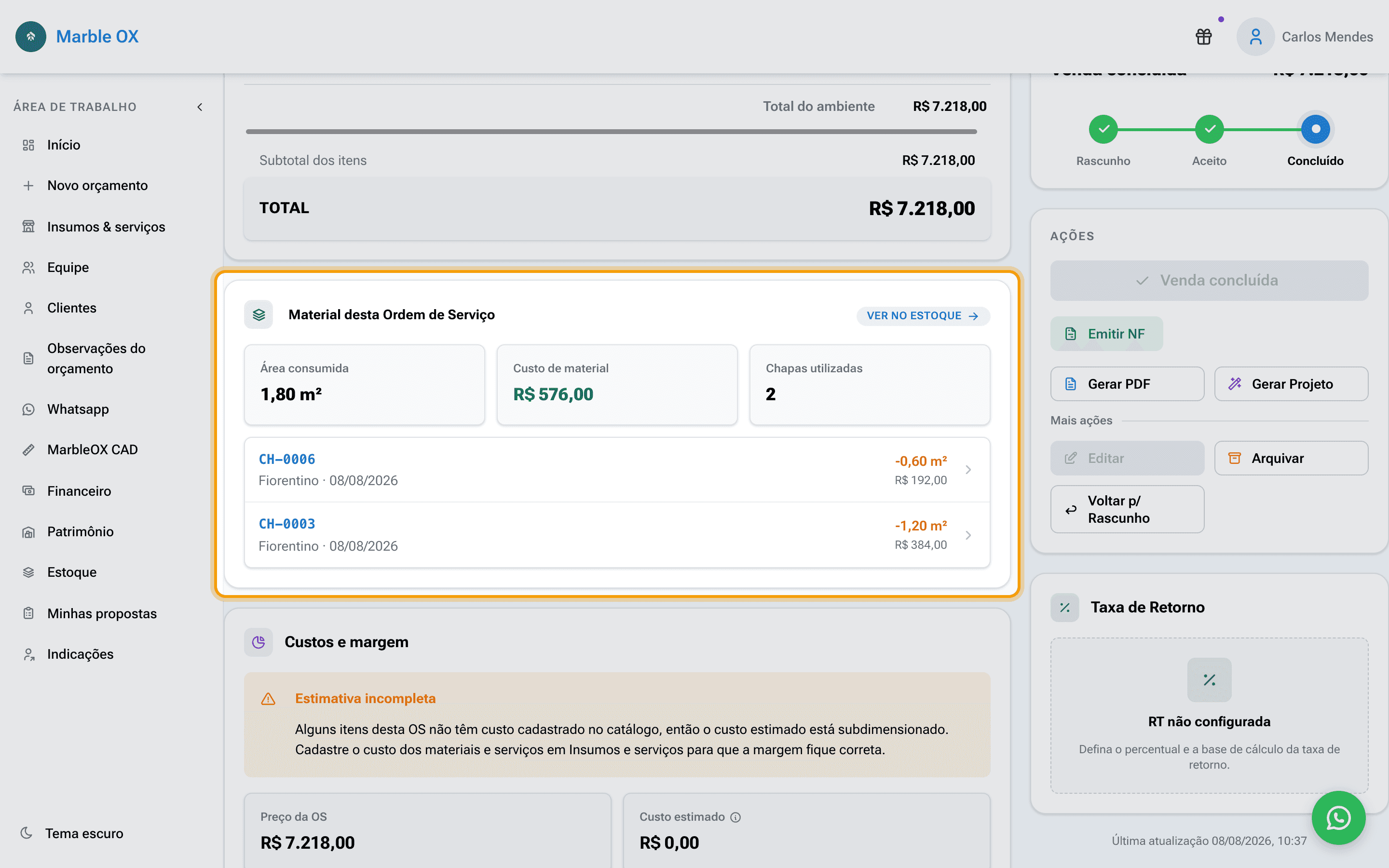
Registrada a baixa, a Ordem de Serviço passa a mostrar a área consumida, o custo de material e quais chapas foram usadas. Cada chapa é um link para a ficha dela.
24 Corrija uma contagem com Ajuste
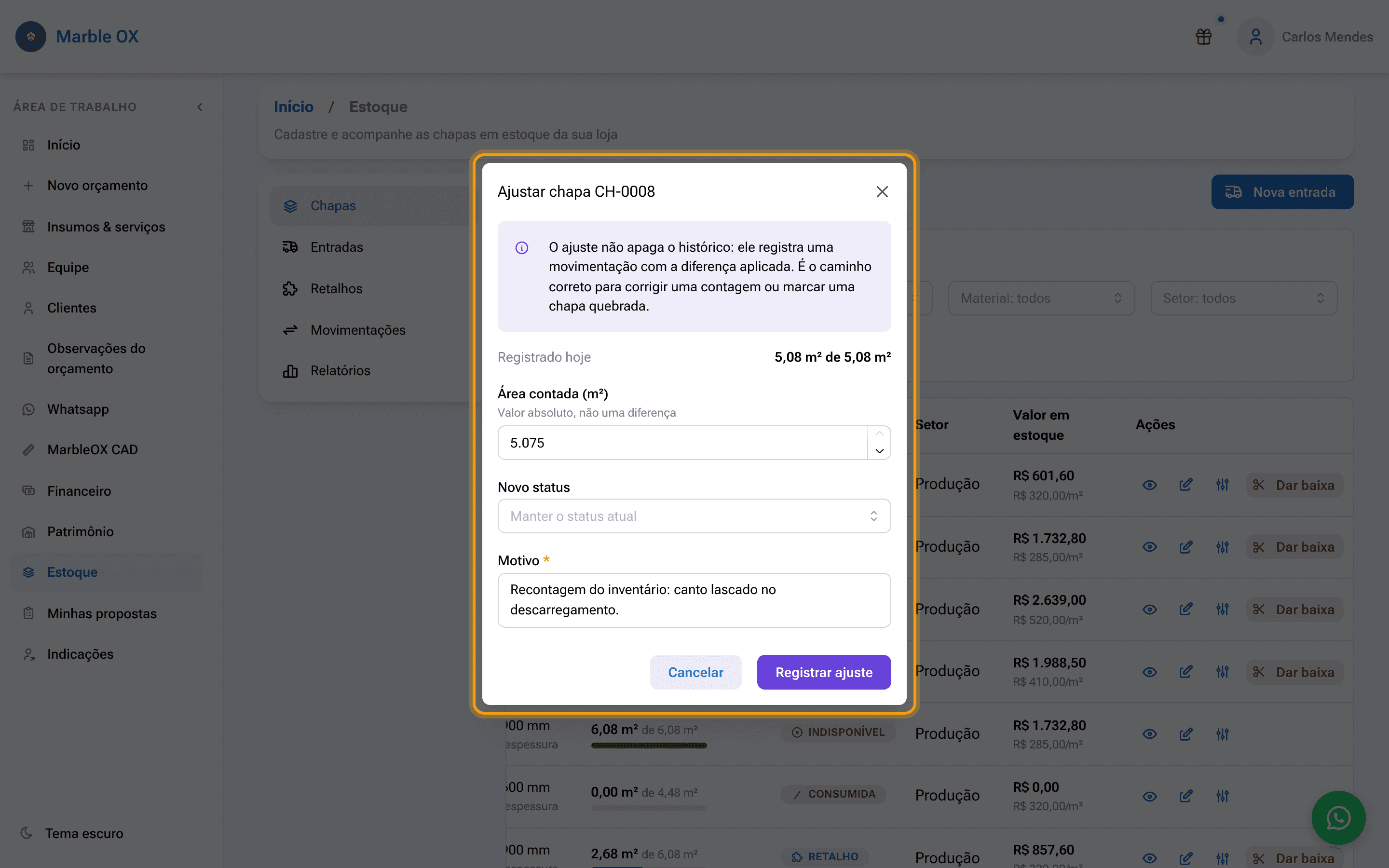
Contou diferente, achou um canto lascado ou a chapa quebrou no transporte? Use "Ajustar chapa". Informe em "Área contada" o valor absoluto que você mediu, e não a diferença: o sistema calcula e mostra a diferença que será registrada. O motivo é obrigatório. Se quiser, marque a chapa como "Indisponível" para tirá-la de circulação sem apagar nada.
25 Reaproveite os retalhos
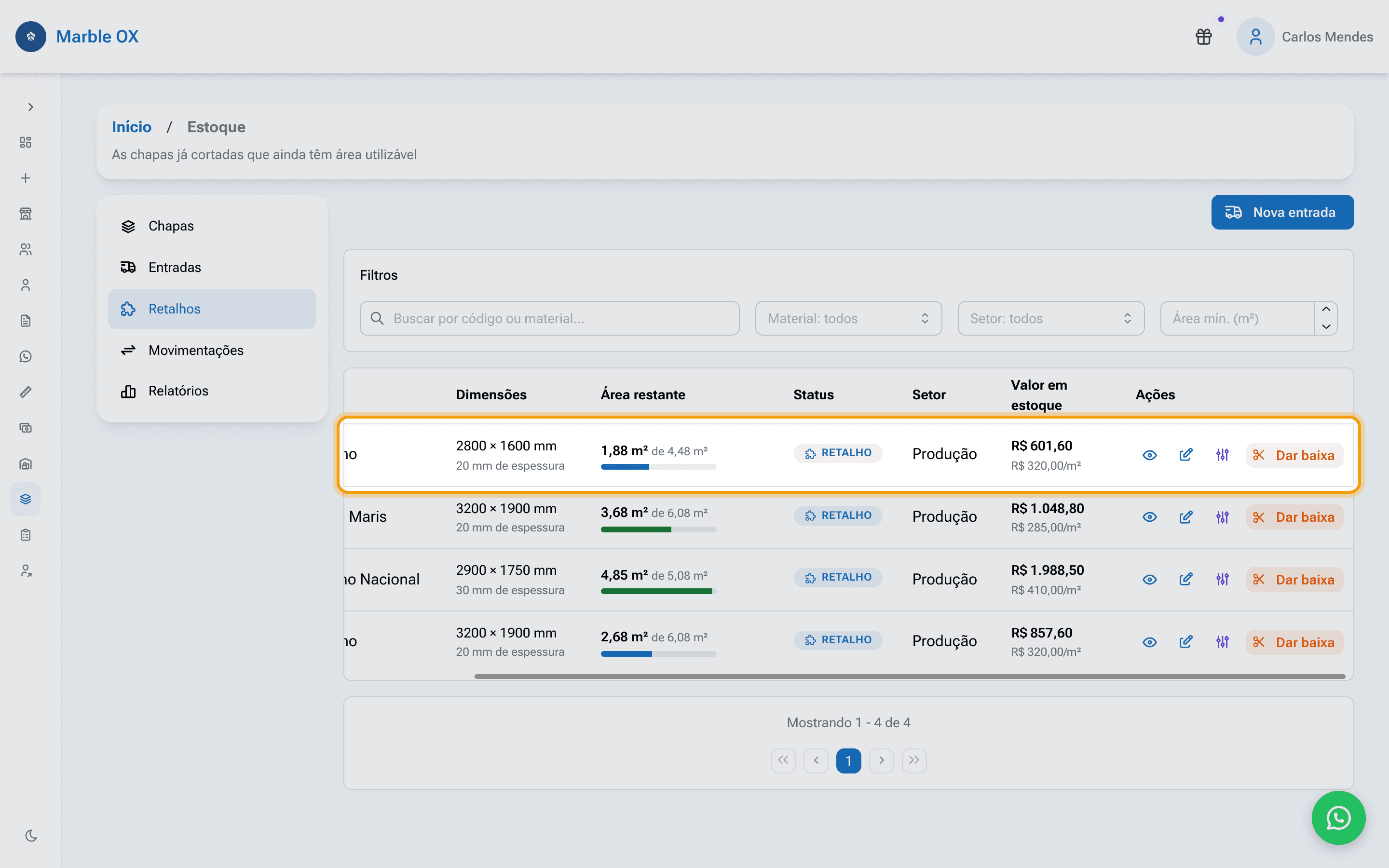
A aba "Retalhos" reúne só as chapas já cortadas que ainda têm área utilizável. Combinada com o filtro de área mínima, é a tela para responder rápido se existe sobra suficiente para o próximo serviço.
26 Audite tudo em Movimentações
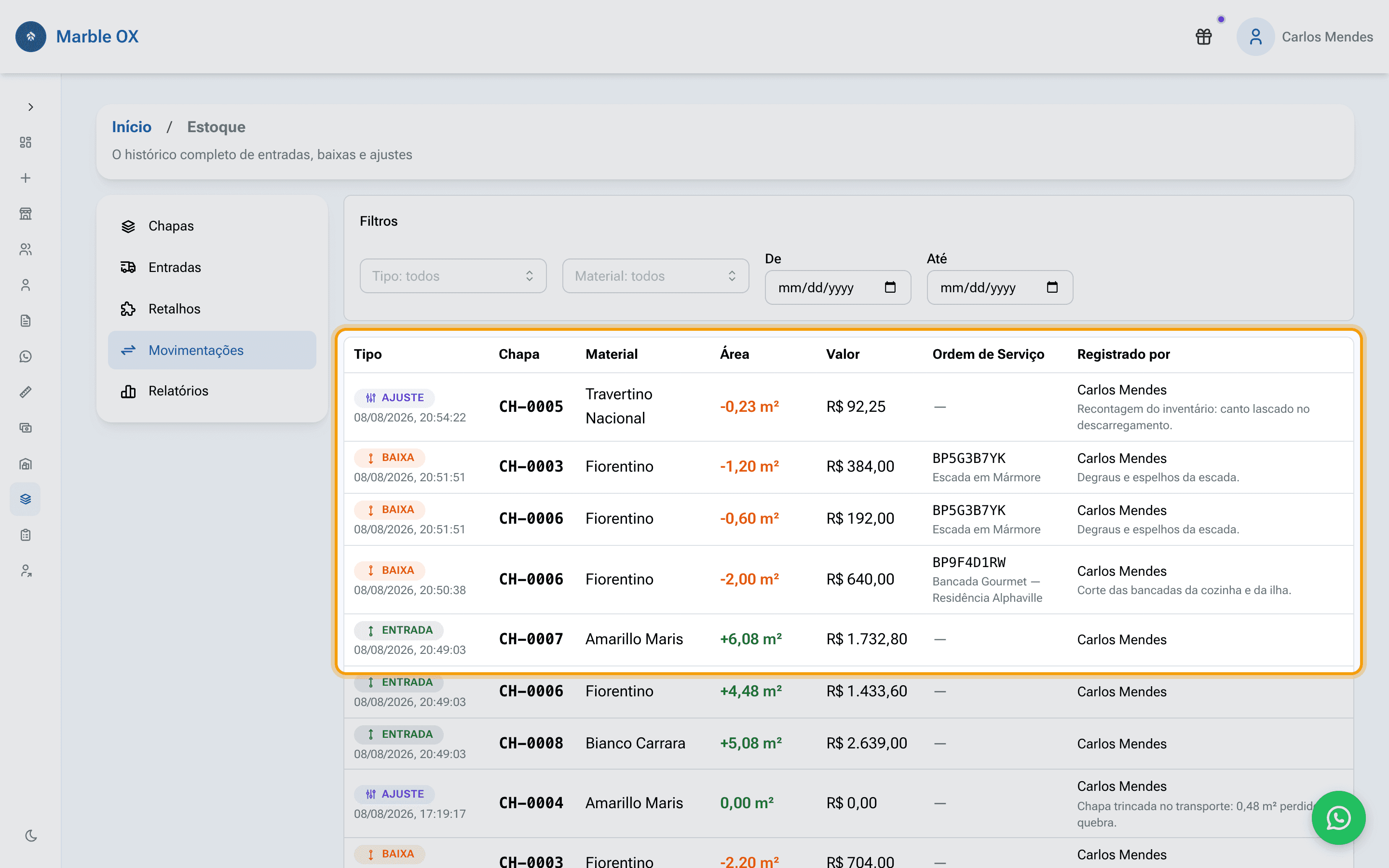
Aqui está o histórico do estoque inteiro: entradas, baixas e ajustes, com a chapa, o material, a área com sinal, o valor, a Ordem de Serviço vinculada, quem registrou e o motivo. Dá para filtrar por tipo, por material e por período.
27 Veja a posição do estoque
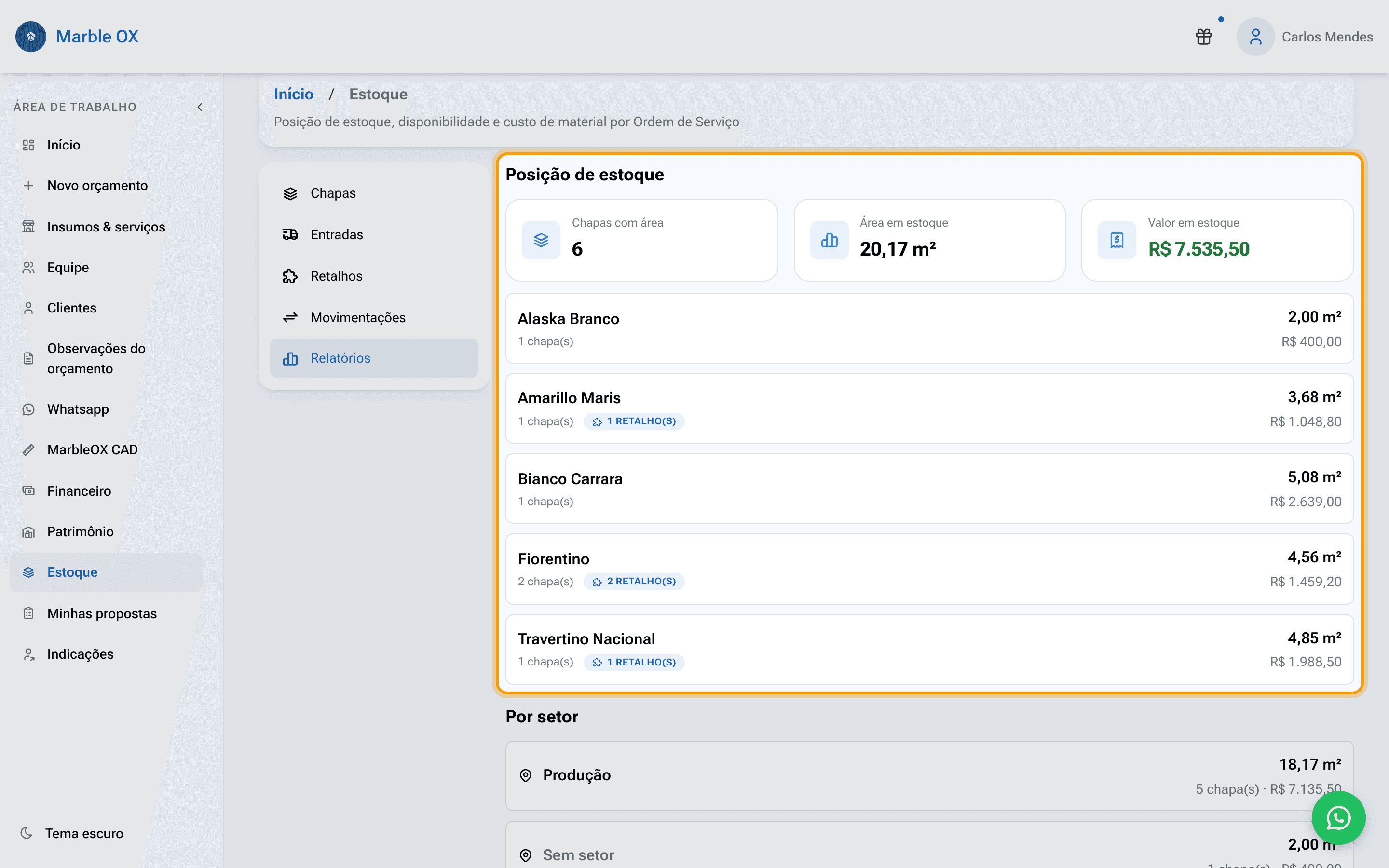
Em "Relatórios", o primeiro bloco responde o básico: quantas chapas têm área, quantos m² e quanto dinheiro estão parados no pátio, com a quebra por material. Logo abaixo, "Por setor" mostra a mesma coisa por local de guarda.
28 Compare disponível e comprometido
Rolando a página, este bloco confronta o que você tem com o que as Ordens de Serviço aceitas ainda vão precisar. Quando algum material fica negativo, aparece o aviso de que vale programar compra. Vale entender bem: isso é uma projeção de compra, nada fica reservado e nada impede a produção.
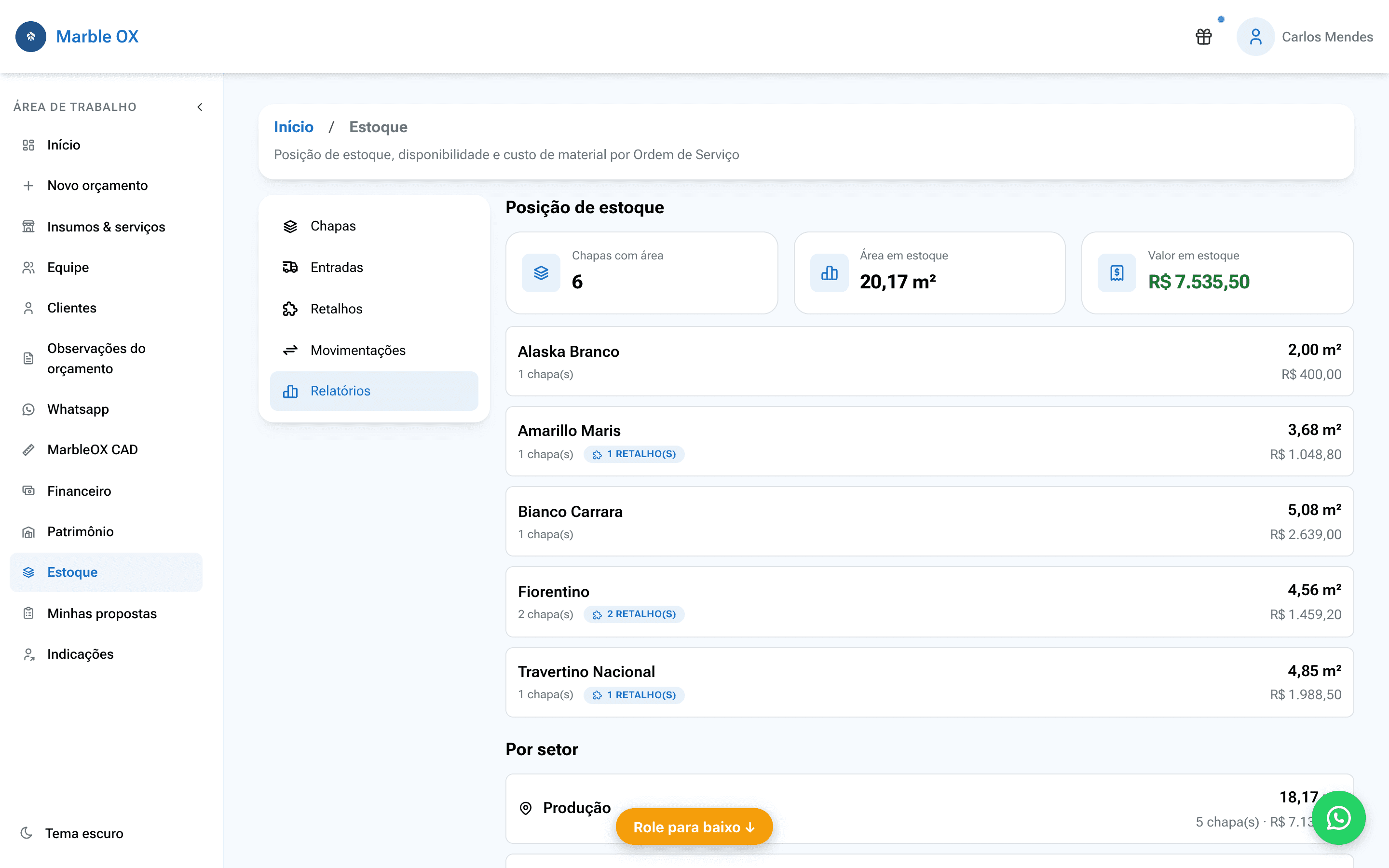
Antes de rolar a página 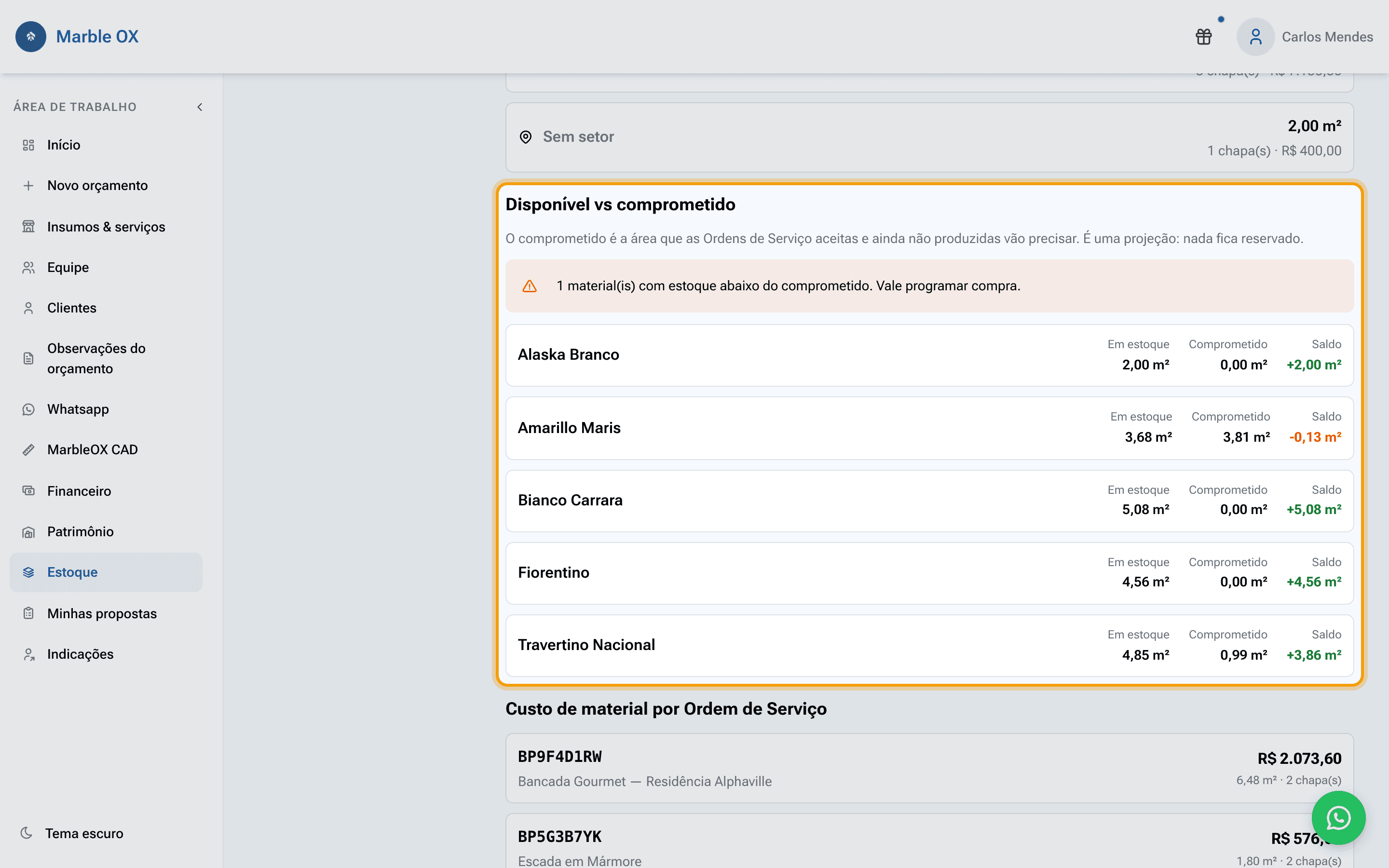
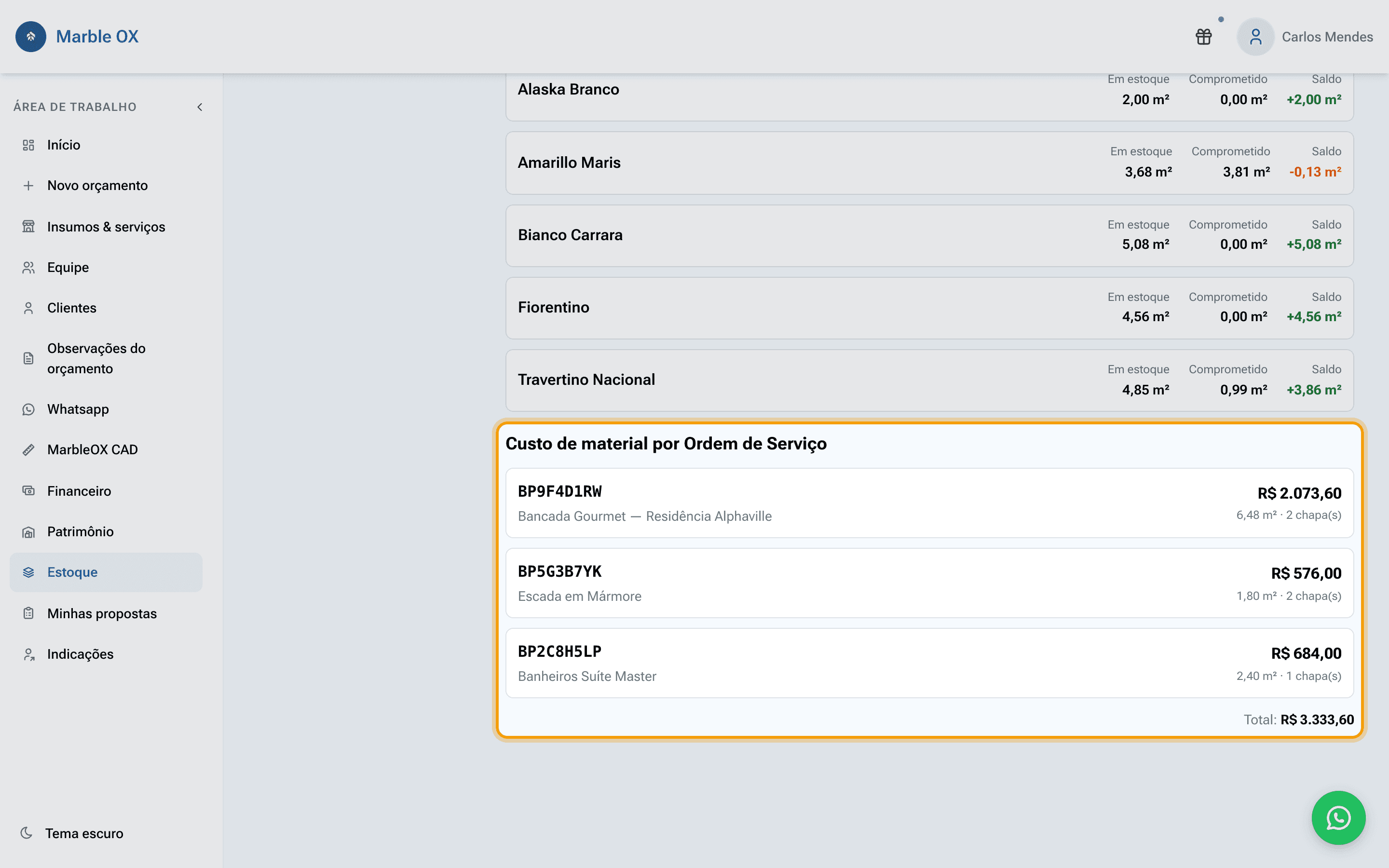
Depois de rolar 29 Veja quanto de pedra cada trabalho consumiu
O último bloco lista, por Ordem de Serviço, o custo de material, os m² consumidos e quantas chapas foram usadas. Só aparecem aqui as baixas que foram vinculadas a uma Ordem de Serviço.
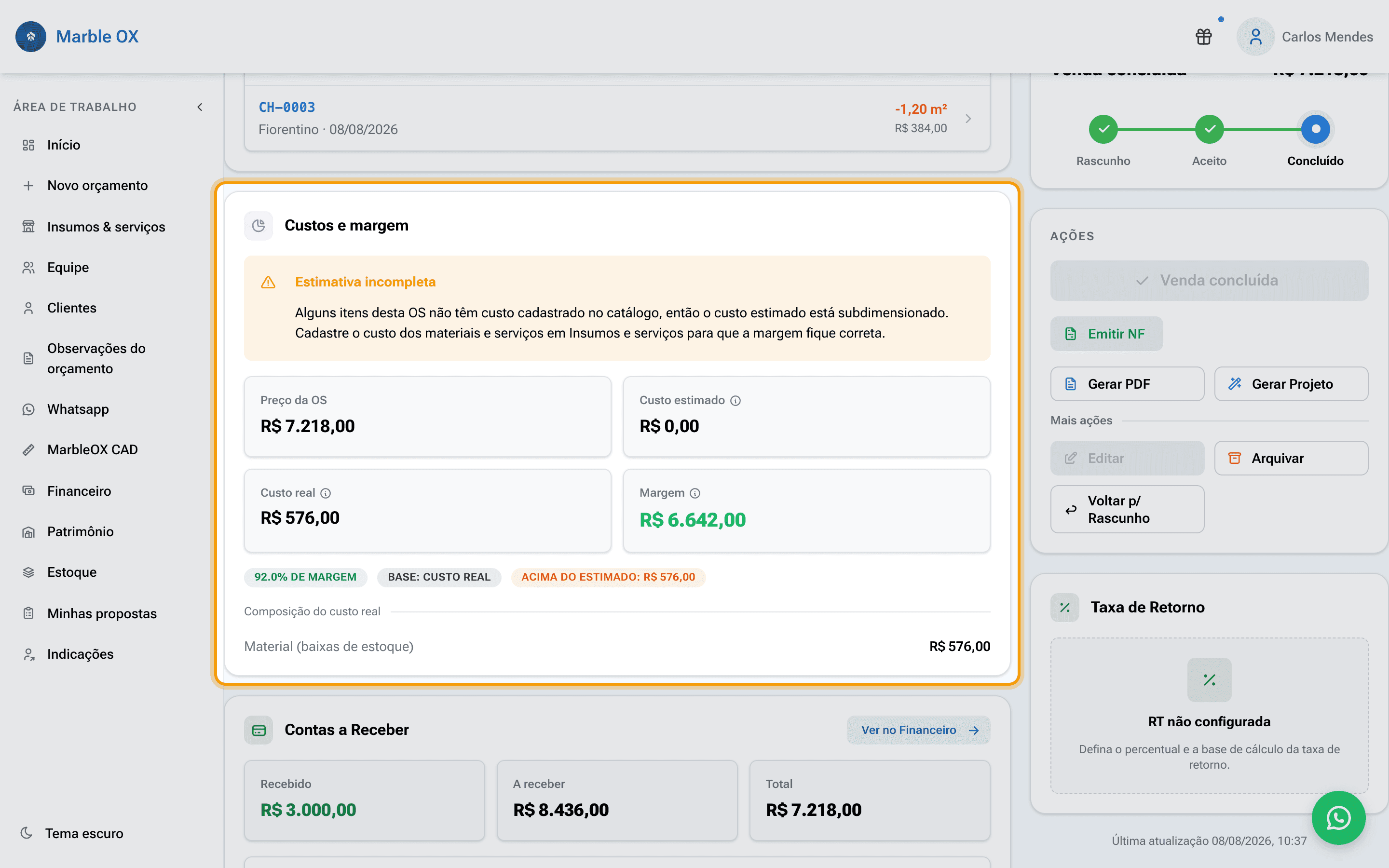
30 O custo chega na margem da Ordem de Serviço
Na própria Ordem de Serviço, o card "Custos e margem" soma o que o trabalho realmente custou. As baixas de estoque entram como "Material (baixas de estoque)" na composição do custo real, e a margem passa a ser calculada em cima do custo real em vez da estimativa.
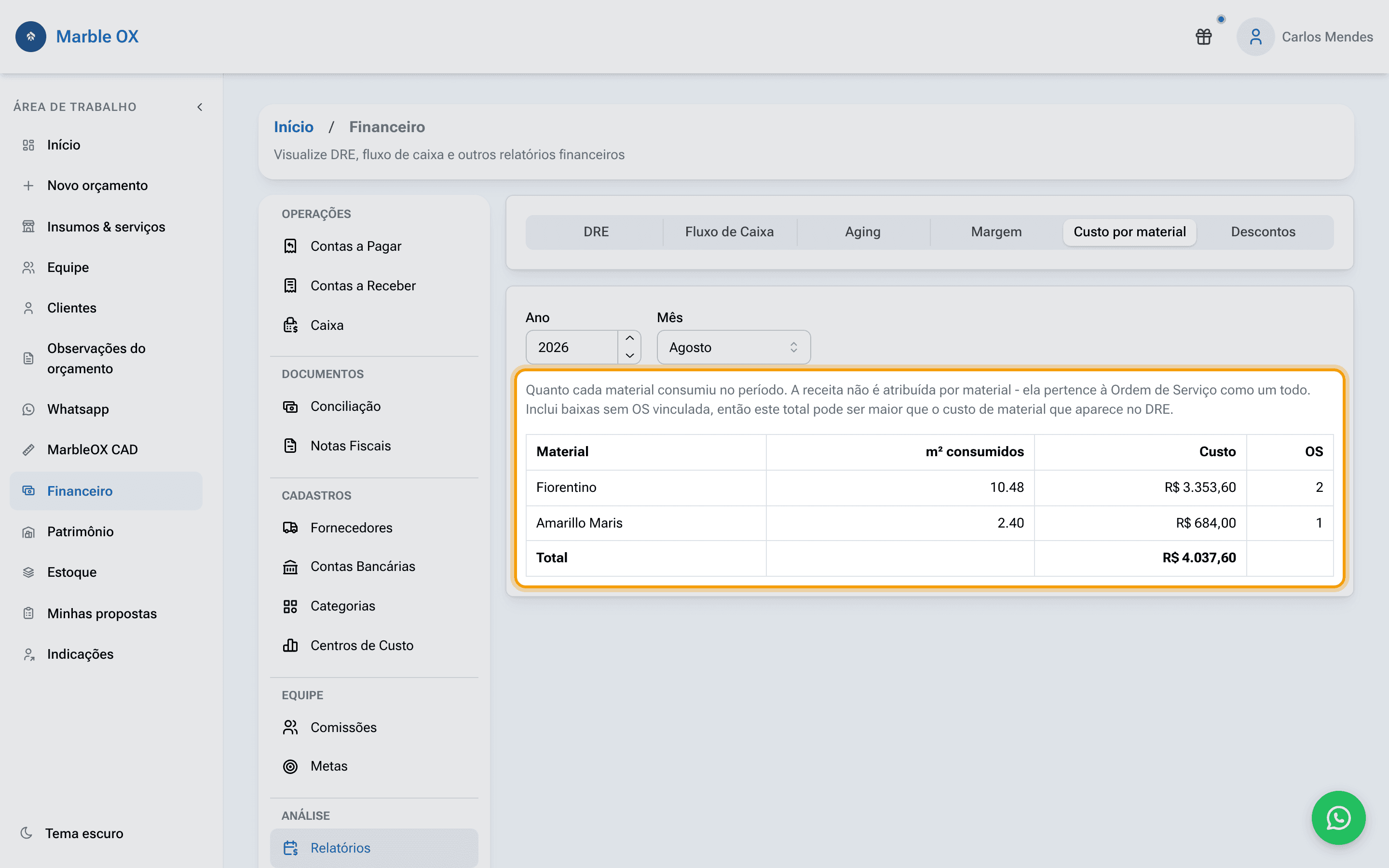
31 Acompanhe o custo por material
Em Financeiro, na aba Relatórios, o relatório "Custo por material" mostra quanto cada material consumiu no período escolhido. Ele inclui também as baixas sem Ordem de Serviço vinculada, por isso o total pode ficar maior que o custo de material do DRE.
Perguntas frequentes
Quando a chapa vira "Retalho" e quando vira "Consumida"?
Depois de uma baixa parcial ela vira "Retalho" e continua disponível com a área que sobrou. Quando a baixa leva tudo o que restava, ela vira "Consumida" e some das opções de baixa. Nenhum dos dois apaga o histórico.
Preciso mesmo vincular a baixa a uma Ordem de Serviço?
A baixa funciona sem vínculo, mas o custo daquela pedra fica sem dono: não entra no custo da Ordem de Serviço, não aparece no relatório de custo por Ordem de Serviço e cai no DRE como custo não alocado. O caminho mais seguro é dar baixa pelo card "Baixa de estoque pendente" da própria Ordem de Serviço, que já vem vinculado.
Marquei "Gerar conta a pagar" sem querer. E agora?
A conta já foi criada no Financeiro, vinculada ao romaneio, e não dá para desmarcar pela entrada. Ajuste ou cancele a conta direto em Contas a Pagar.